logo gsp sites branca

Artigos de Web Design e Engenharia de Conversão

// BLOG

Bastidores da

engenharia digital

A ciência por trás de plataformas de altíssima performance. Explore nosso acervo com artigos densos e práticos sobre arquitetura digital, SEO e maximização de vendas.
adicionar um post no gutenberg
Tutoriais

Como adicionar um post no WordPress e otimizar o SEO (Gutenberg)

Você está tentando adicionar um post no WordPress? Quer saber mais sobre todos os recursos de postagem do WordPress que você vê na tela? Gostaria de saber como otimizar o SEO do seu post?

Enquanto alguns podem pensar que adicionar um novo post do WordPress é bastante autoexplicativo, muitos iniciantes acham a interface um pouco opressora.

Sem mencionar que às vezes até os usuários mais experientes ficam surpresos ao encontrar as joias ocultas na tela de pós-edição.

Caso você prefira gravamos um vídeo mostrando para você o passo a passo de como fazer adicionar um post no WordPress.

Neste guia para iniciantes, iremos guiá-lo por todos os recursos na tela de adicionar nova postagem e como você pode utilizá-los para criar um conteúdo melhor.

Adicionando Blocos de Título e Conteúdo

O editor de blocos do WordPress vem com uma interface de escrita limpa. Na parte superior, você digitará o título da sua postagem.
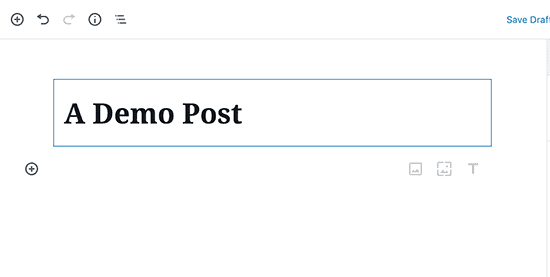
Como adicionar um post no WordPress e otimizar o SEO (Gutenberg) 1

Para adicionar conteúdo, você precisa adicionar um bloco. Existem vários botões adicionar bloco na tela, nos quais você pode clicar para selecionar e adicionar um bloco.
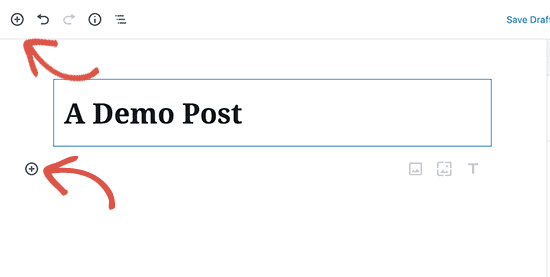
Como adicionar um post no WordPress e otimizar o SEO (Gutenberg) 2

Se não quiser usar o mouse para clicar no botão, você pode usar um atalho de teclado digitando / para pesquisar e adicionar um bloco.
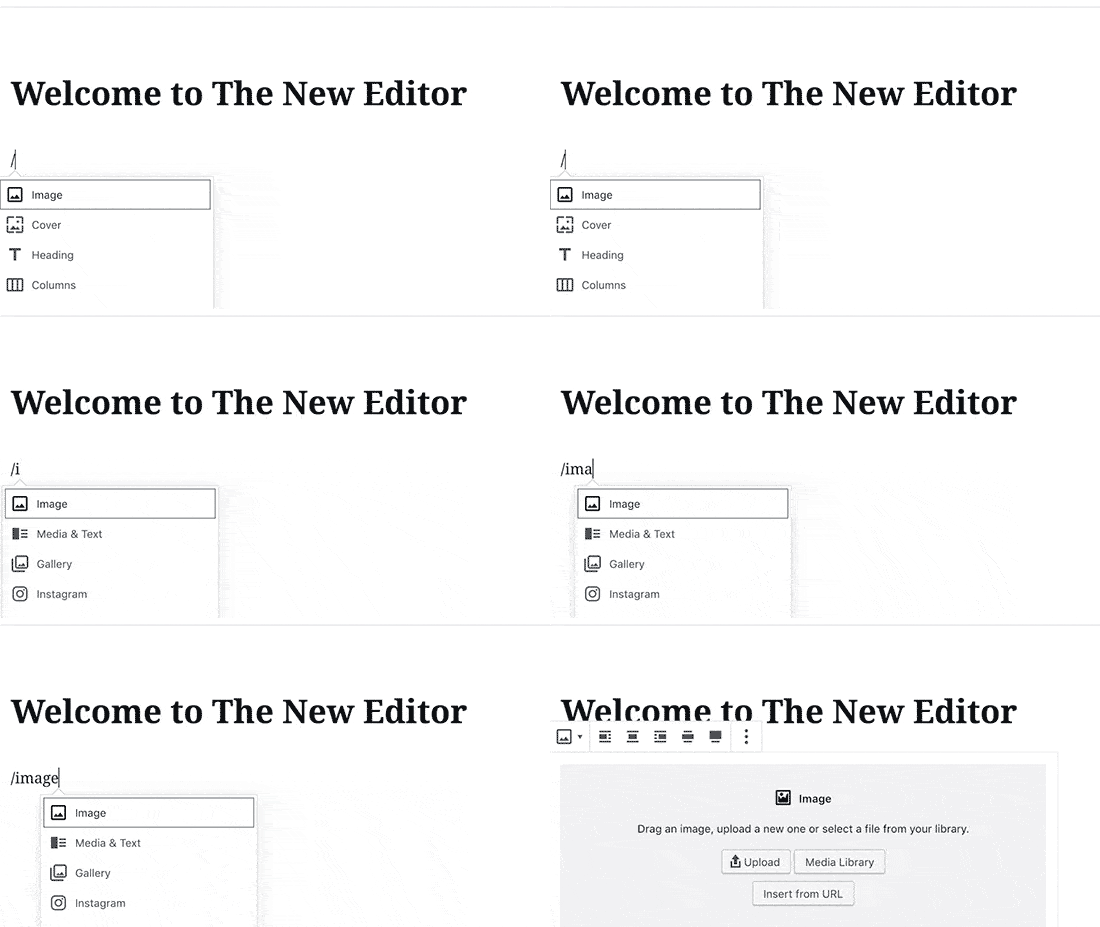
Como adicionar um post no WordPress e otimizar o SEO (Gutenberg) 3

Todos os elementos de conteúdo são agrupados em um bloco. O WordPress vem com blocos para todos os itens de conteúdo comuns, incluindo parágrafo, colunas, imagens, galeria, incorporações, códigos de acesso, widgets e muito mais.

Alguns plug-ins do WordPress também podem adicionar seus próprios blocos para adicionar outros recursos como formulários de contato, SEO, etc (mais sobre isso mais adiante neste artigo).

Adicionar imagens, vídeos e outras mídias

Você pode adicionar imagens simplesmente adicionando o bloco de imagem e, em seguida, carregue ou selecione a imagem que deseja adicionar.
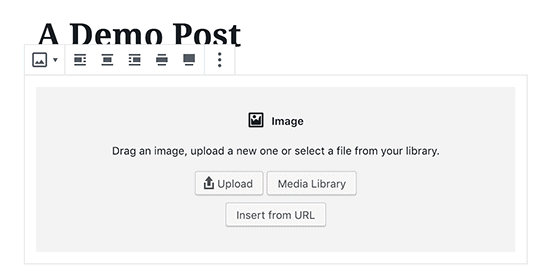
Como adicionar um post no WordPress e otimizar o SEO (Gutenberg) 4

Se você quiser texto e imagem lado a lado, pode usar o bloco ‘Mídia e Texto’. Este bloco ajuda a quebrar o texto em torno da imagem no WordPress.
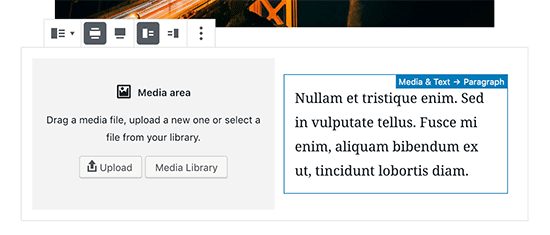
Como adicionar um post no WordPress e otimizar o SEO (Gutenberg) 5

O editor WordPress também vem com um bloco Gallery que você pode usar para exibir imagens em linhas e colunas com um layout de grade.

Basta adicionar o bloco da Galeria e fazer upload ou selecionar as imagens da sua biblioteca de mídia do WordPress.
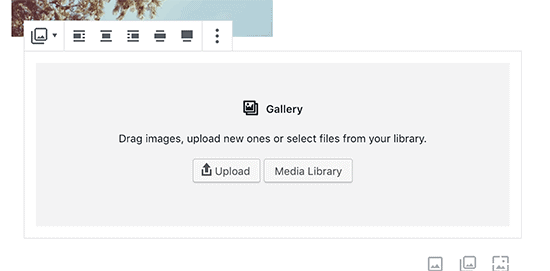
Como adicionar um post no WordPress e otimizar o SEO (Gutenberg) 6

Quer incorporar um vídeo em seu conteúdo? Sem problemas.

O editor padrão do WordPress vem com blocos incorporados para todos os provedores populares.
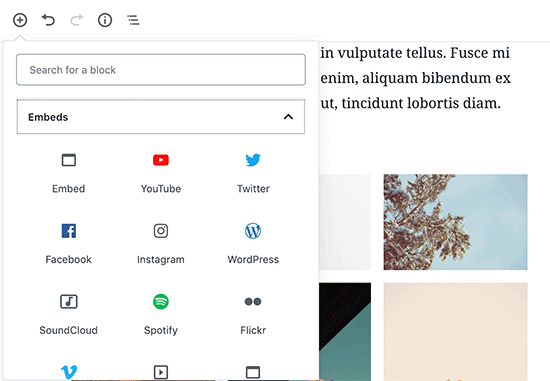
Como adicionar um post no WordPress e otimizar o SEO (Gutenberg) 7

Você também pode simplesmente copiar e colar o URL do vídeo em um bloco de parágrafo, e o WordPress irá convertê-lo automaticamente em um bloco de incorporação de vídeo.

Como adicionar um post no WordPress e otimizar o SEO (Gutenberg) 8

Embora você use o bloco de vídeo para enviar vídeos diretamente para o seu site, não recomendamos isso, pois isso tornará o seu site mais lento e poderá até travar o servidor de hospedagem do WordPress.

Em vez disso, recomendamos enviar seus vídeos em um serviço como o YouTube ou Vimeo e, em seguida, incorporá-los em suas postagens do WordPress.

Adicionando categorias e tags

O WordPress permite que você classifique suas postagens em categorias e tags. Essas taxonomias ajudam a organizar seu conteúdo em seções e tópicos.

Eles também ajudam com o SEO e tornam mais fácil para os usuários encontrarem o conteúdo que procuram.

As metacaixas de categorias e tags estão localizadas na coluna da direita, nas configurações do documento.
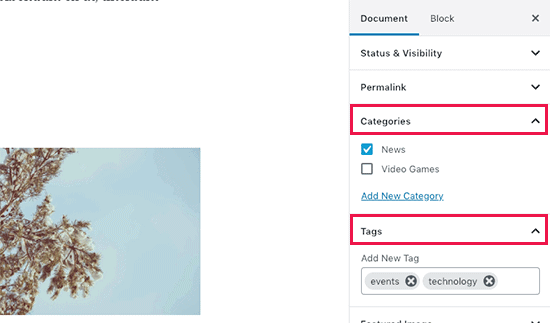
Como adicionar um post no WordPress e otimizar o SEO (Gutenberg) 9

Adicionando imagem em destaque

Uma imagem em destaque (também conhecida como miniatura de postagem) é a imagem principal do artigo que representa o conteúdo. Eles são exibidos com destaque em seu site em postagens individuais, páginas de arquivo do blog, bem como na página inicial de sites de notícias, revistas e blogs.

Quase todos os temas do WordPress suportam a funcionalidade de imagem em destaque. Você encontrará a opção de adicionar uma imagem em destaque à sua postagem na coluna da direita nas configurações do documento.
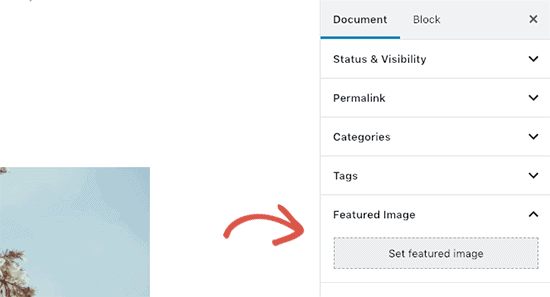
Como adicionar um post no WordPress e otimizar o SEO (Gutenberg) 10

Basta clicar no botão ‘Definir imagem em destaque’ e selecionar ou fazer upload da imagem que deseja usar como imagem em destaque.

Adicionando trechos (resumo do artigo)

Os trechos são o resumo de uma postagem de blog ou artigo. A maioria dos temas do WordPress pode gerar automaticamente o trecho das primeiras linhas de sua postagem.

No entanto, esse trecho automático pode nem sempre ser significativo ou cativante. Nesse caso, você pode querer adicionar manualmente um trecho.

Você pode fazer isso adicionando-o na caixa de resumo localizada na coluna de configurações do documento à direita.
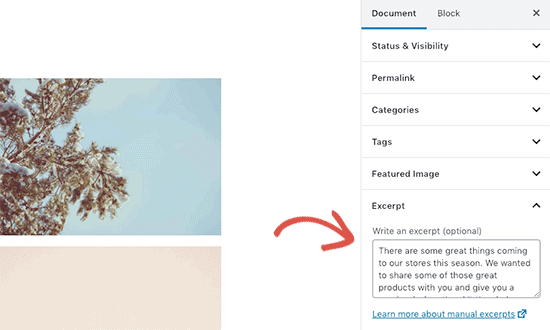
Como adicionar um post no WordPress e otimizar o SEO (Gutenberg) 11

Alterando o URL da postagem, Slug ou Link permanete

Por padrão, o WordPress usa URLs amigáveis de SEO para as postagens do seu blog. Ele usa automaticamente o título da sua postagem como link permanente.

No entanto, alguns usuários podem querer alterá-lo para ser mais SEO e amigável. Existem duas maneiras de fazer isso.

Você pode clicar no título da postagem e perceber a opção de alterar o link permanente acima do campo do título. Como alternativa, você pode alterá-lo na guia Link permanente na coluna de configurações do documento.
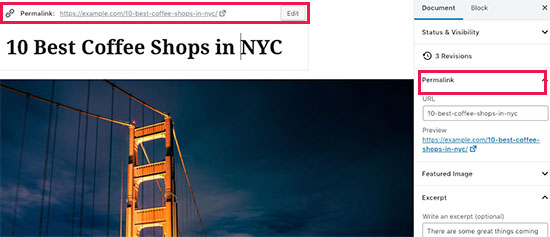
Como adicionar um post no WordPress e otimizar o SEO (Gutenberg) 12

Alterando Autor

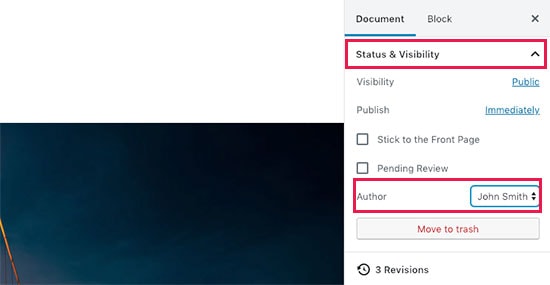
Se você administra um site WordPress com vários autores, também pode alterar o autor de uma postagem e atribuí-la a um autor diferente em seu site.

Você encontrará a opção de alterar o autor na guia “Status e visibilidade” na coluna da direita.
Como adicionar um post no WordPress e otimizar o SEO (Gutenberg) 13

Ativar / desativar comentários

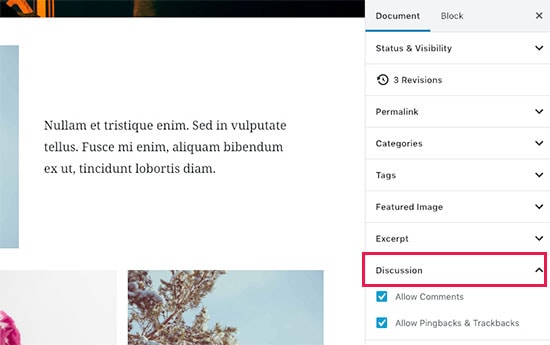
O WordPress vem com um sistema de comentários embutido que permite aos usuários deixar comentários em sua postagem. Você pode desativar os comentários para postagens individuais na guia Discussão na guia Documento.
Como adicionar um post no WordPress e otimizar o SEO (Gutenberg) 14

Você também verá a opção para permitir pingbacks e trackbacks. Isso permite que você e outros blogs notifiquem uns aos outros quando criarem links para um artigo.

No entanto, ele é usado principalmente para spam, por isso recomendamos desativar completamente os pingbacks e trackbacks.

Opções adicionadas por plug-ins do WordPress

Os plug-ins mais populares do WordPress também adicionarão suas próprias opções à tela de pós-edição. Alguns estarão disponíveis como blocos, enquanto outros estarão disponíveis como metacaixas.

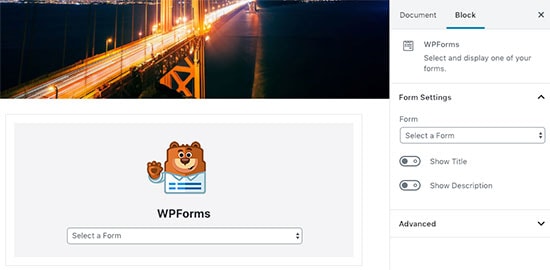
Por exemplo, WPForms, o plugin de formulário de contato do WordPress mais popular adiciona um bloco para inserir formulários de contato em seus posts e páginas.
Como adicionar um post no WordPress e otimizar o SEO (Gutenberg) 15

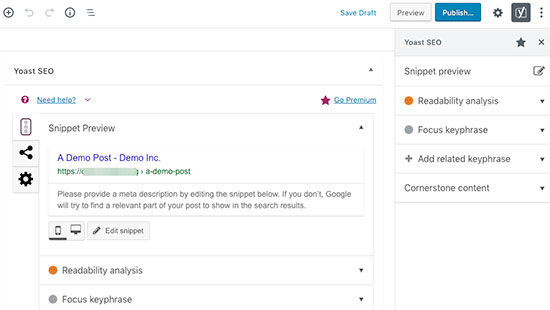
Outro ótimo exemplo seria Yoast SEO. Eles adicionam uma metacaixa abaixo do editor de configurações de SEO e outra na barra de ferramentas superior.
Como adicionar um post no WordPress e otimizar o SEO (Gutenberg) 16

Opções de Publicação

A tela de edição padrão do WordPress é dividida em duas colunas. A coluna da esquerda é onde você escreve o conteúdo, e a coluna da direita tem todas as configurações de postagem, incluindo opções de publicação.

Vamos dar uma olhada nas opções de publicação na coluna certa.
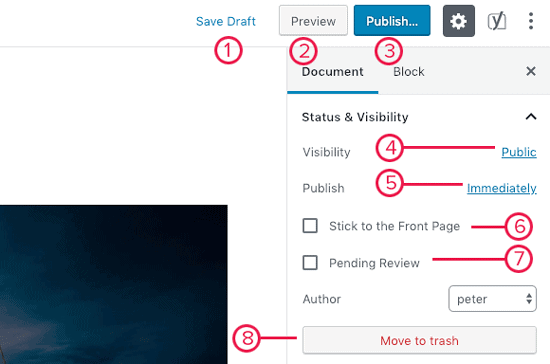
Como adicionar um post no WordPress e otimizar o SEO (Gutenberg) 17

1 – O link Salvar rascunho permite que você salve rapidamente as alterações feitas em uma postagem do WordPress. O editor também salvará automaticamente suas alterações conforme você escreve.

2 – O botão de visualização abrirá uma visualização ao vivo de sua postagem ou página em uma nova guia do navegador.

3 – Quando terminar de editar sua postagem, você pode clicar no botão Publicar para ativá-la.

4 – O WordPress oferece algumas opções para controlar a visibilidade de sua postagem. A opção padrão é ‘Pública’, mas clicar nela mostrará as opções para tornar uma postagem privada ou protegida por senha.
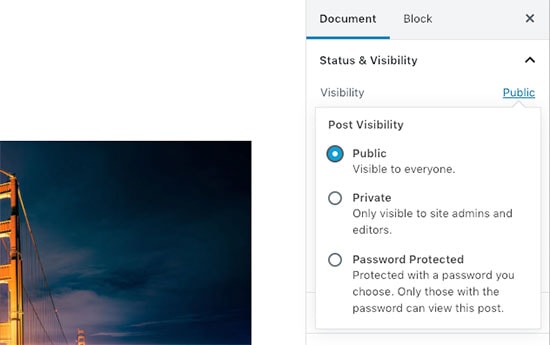
Como adicionar um post no WordPress e otimizar o SEO (Gutenberg) 18

5 – O WordPress também permite que você controle quando uma postagem é publicada. A opção padrão é publicar imediatamente, mas você também pode programar suas postagens para publicar mais tarde ou até mesmo selecionar uma data anterior.
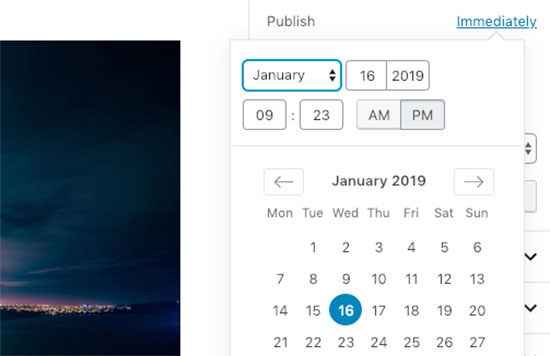
Como adicionar um post no WordPress e otimizar o SEO (Gutenberg) 19

6 – Marcar a caixa ao lado de ‘Manter na página inicial’ tornará a postagem fixa ou destacada. Isso faz com que a postagem específica apareça acima de outras postagens. Saiba mais sobre postagens fixas e o que você pode fazer com elas.

7 – A opção de revisão pendente adicionará um status personalizado ao lado de sua postagem como “Revisão pendente”. Esse recurso é particularmente útil em blogs de vários autores, onde os colaboradores podem apenas salvar as postagens e não publicá-las.

8 – Se você deseja excluir uma postagem, clique no botão ‘Mover para a lixeira’. O WordPress irá enviar a postagem para a lixeira. As postagens excluídas permanecerão na lixeira por até 30 dias. Depois disso, eles serão excluídos permanentemente.

Editar opções de tela

O WordPress permite que você mostre e oculte painéis da tela de edição. Você pode fazer isso clicando no menu de três pontos no canto superior direito da tela e, em seguida, clicando no botão ‘Opções’.
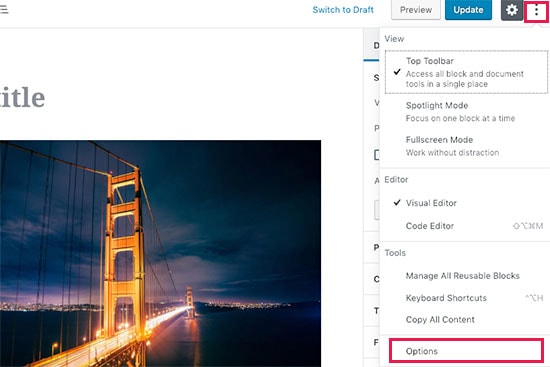
Como adicionar um post no WordPress e otimizar o SEO (Gutenberg) 20

Isso abrirá um pop-up onde você pode marcar ou desmarcar os painéis.
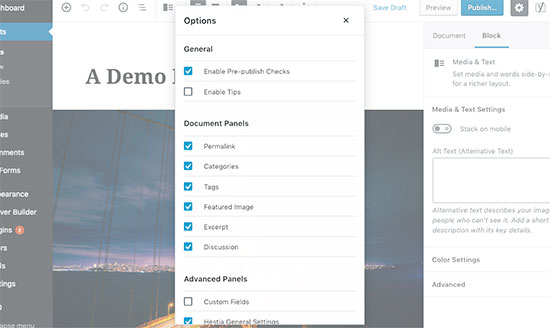
Como adicionar um post no WordPress e otimizar o SEO (Gutenberg) 21

Outras opções de tela de pós-edição

Existem muitas outras opções na tela de pós-edição. A maioria deles está relacionada à aparência da tela de pós-edição e ao próprio editor.

Vamos explorá-los.

Ao clicar no ícone do menu de três pontos no canto superior direito da tela, você verá opções para mover a barra de ferramentas do bloco para o topo, modo de destaque, modo de tela cheia, alternar entre editor visual ou editor de código, gerenciar blocos reutilizáveis e atalhos do teclado.
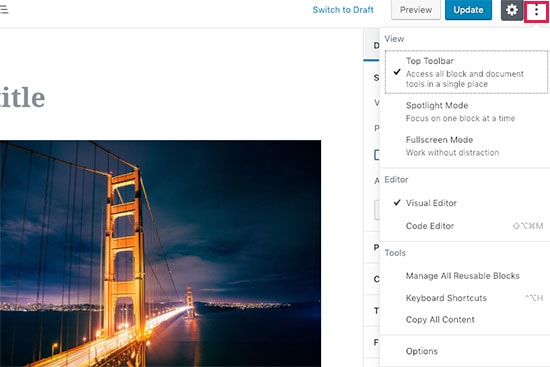
Como adicionar um post no WordPress e otimizar o SEO (Gutenberg) 22

Ao lado dele, você verá um botão com o ícone de engrenagem. Clicar nele irá mostrar / ocultar o documento correto e a coluna de configurações de bloco.
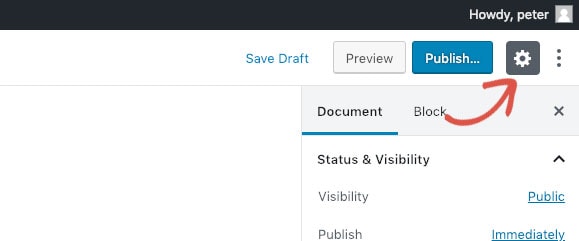
Como adicionar um post no WordPress e otimizar o SEO (Gutenberg) 23

No canto superior esquerdo da tela, existem mais alguns botões. Primeiro, à direita, você verá o botão de navegação de bloco que permite pular rapidamente para um bloco em sua postagem.
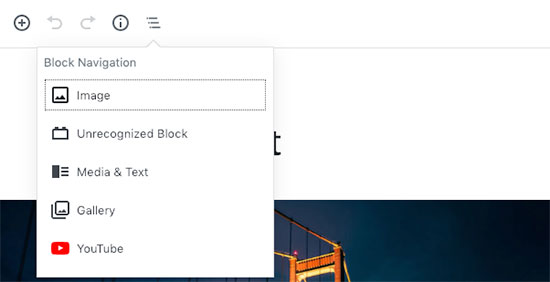
Como adicionar um post no WordPress e otimizar o SEO (Gutenberg) 24

Em seguida, você verá o ícone de informações. Clicar nele irá mostrar que você publica estatísticas como o número de palavras, parágrafos, cabeçalhos e blocos.
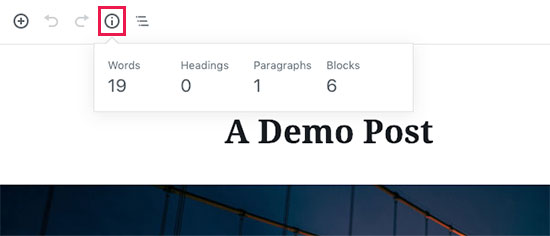
Como adicionar um post no WordPress e otimizar o SEO (Gutenberg) 25

Finalmente, você tem o botão Adicionar bloco, que permite inserir blocos no editor de postagem.

O editor padrão do WordPress é bastante poderoso.

Incentivamos você a explorá-lo por conta própria ao escrever postagens de blog e prestar atenção às configurações de bloqueio individuais. Cada bloco tem configurações diferentes, e você descobrirá muitos truques legais lá.

Dicas bônus para criar melhores postagens no blog

O motivo pelo qual o WordPress é a plataforma de blog mais popular é porque ele vem com um grande conjunto de ferramentas prontas para usar para ajudá-lo a criar novo conteúdo.

No entanto, existem muitas outras ferramentas e dicas que você pode usar para melhorar o conteúdo do seu blog.

A primeira dica que oferecemos a todos que estão começando um blog é consistência. Certifique-se de publicar regularmente as postagens do blog. Você pode planejar um calendário editorial e segui-lo.

Recomendamos começar com 1 – 2 postagens por mês, em seguida, aumentar gradualmente o seu ritmo.

Freqüentemente, novos usuários lutam para encontrar ideias de postagens para seus blogs. Pesquise o que seu público está procurando, o que ele precisa saber, uma ótima ferramenta para isso é o Planejador de palavras chaves do Google.

Esperamos que este artigo tenha ajudado você a aprender como adicionar uma nova postagem no WordPress como um profissional. Você também pode querer ver nosso guia de SEO WordPress essencial para iniciantes para obter mais tráfego de pesquisa para seu site.

configurar seu e-mail
Tutoriais

Como configurar seu e-mail no Outlook / Thunderbird / Windows LiveMail?

Ao criar um site com a GSP Sites além de entregarmos sites profissionais e otimizados também disponibilizamos a opçao de você ter suas contas de e-mail com nome do seu site, além de você usar o Webmail, pelo link https://webmail1.weblink.com.br, para administrar suas contas de emails, disponibilizamos também um tutorial para configurar seu e-mail nos principais programas disponíveis.

Como configurar seu e-mail no Outlook / Thunderbird / Windows LiveMail? 26

O procedimento abaixo, pode ser configurado em seu Outlook, Thunderbird ou Windows Livemail.

OUTLOOK

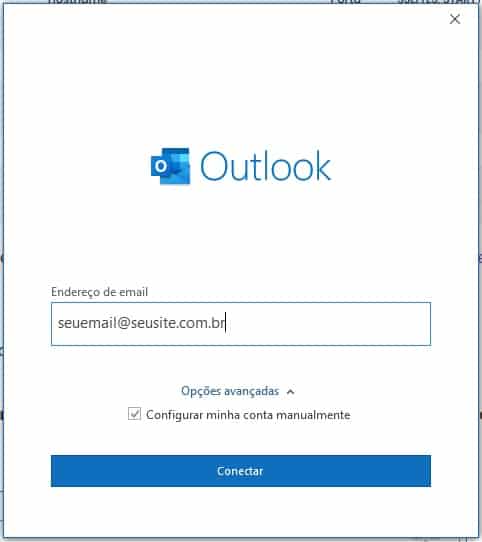
Ao criar uma nova conta selecione a opção:

  • Configuração “Opções avançadas” e “Configurar minha conta manualment” e “Conectar”
Como configurar seu e-mail no Outlook / Thunderbird / Windows LiveMail? 27
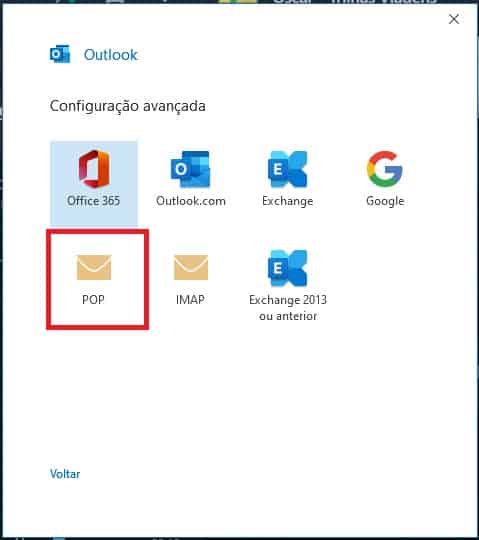
  • Na janela seguinte, selecione POP e clique em Avançar.
Como configurar seu e-mail no Outlook / Thunderbird / Windows LiveMail? 28
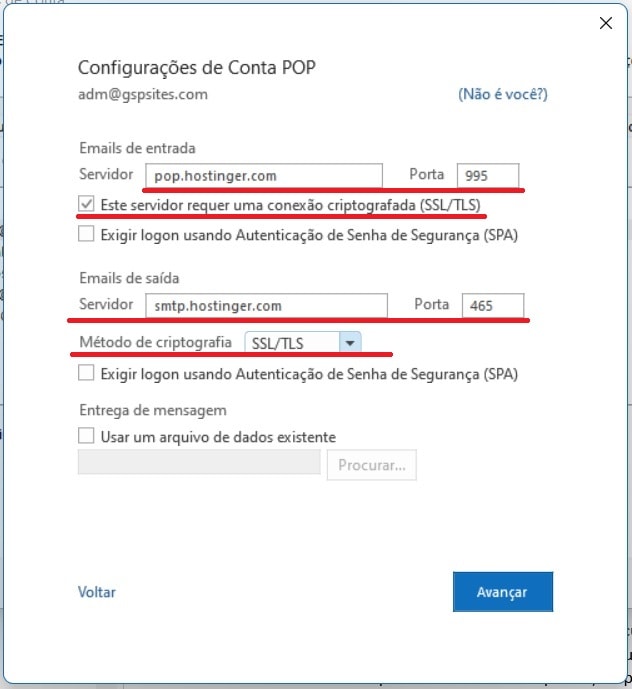
  • Agora preencha todos os campos como no exemplo abaixo:

Emails de entrada

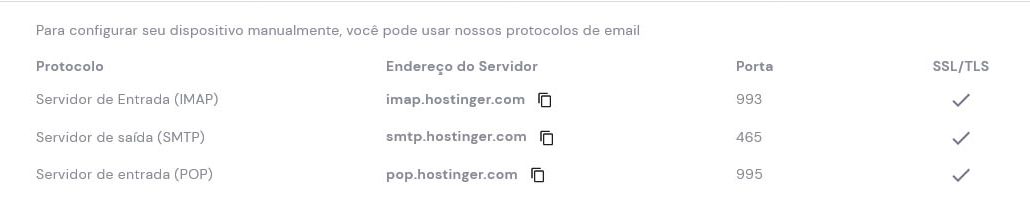
  • Servidor: pop.hostinger.com.br
  • Porta: 995
  • Selecionar a opção “Este servidor requer conexão criptografada (SSL/TLS)

E-mails de saída

  • Servidor: smtp.hostinger.com.br
  • Porta: 465
  • Método de criptografia: SSL/TLS

Assim que terminar de inserir as informações, clique no botão Avançar.

configurar email weblink outlook

Pronto! Agora é só clicar em OK e em Avançar e já começar a utilizar sua conta de e-mail no seu Outlook.

THUNDERBIRD

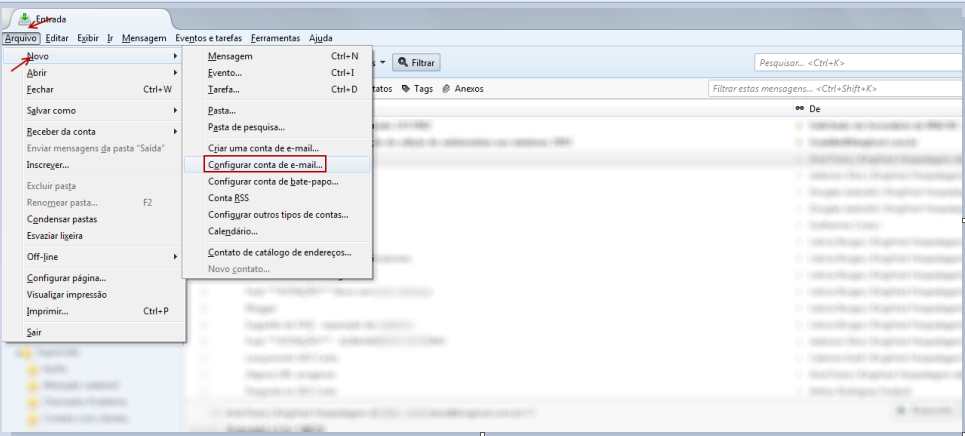
Em seu Thunderbird, selecione o menu Arquivo > Novo > Configurar conta de e-mail….

Como configurar seu e-mail no Outlook / Thunderbird / Windows LiveMail? 29

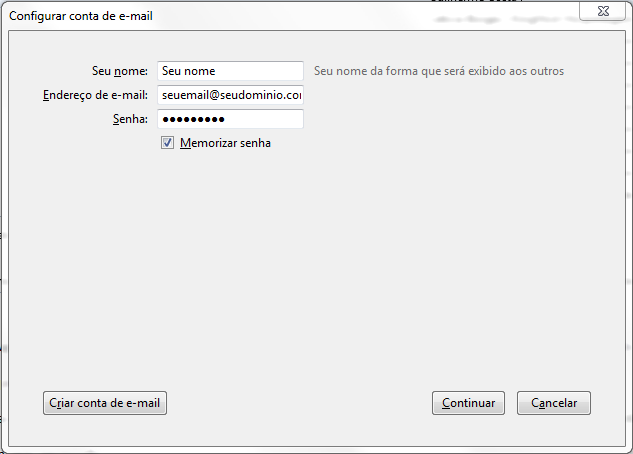
Na janela que surgir, insira o seu endereço de e-mail completo e senha e clique no botão Continuar.

Como configurar seu e-mail no Outlook / Thunderbird / Windows LiveMail? 30

O Thunderbird irá tentar completar as informações de configuração da sua conta.
Para configurar corretamente, clique no botão Config. Manual.
Nas opções que surgirem, selecione as mesmas de acordo com a imagem abaixo, substituindo pelas informações da sua conta de email.

A porta SMTP com SSL você pode optar por 587 ou 465.

Como configurar seu e-mail no Outlook / Thunderbird / Windows LiveMail? 31

Depois de preencher as informações, clique no botão Concluir.
Pronto! Sua conta foi corretamente configurada no Thunderbird.

WINDOWS LIVEMAIL

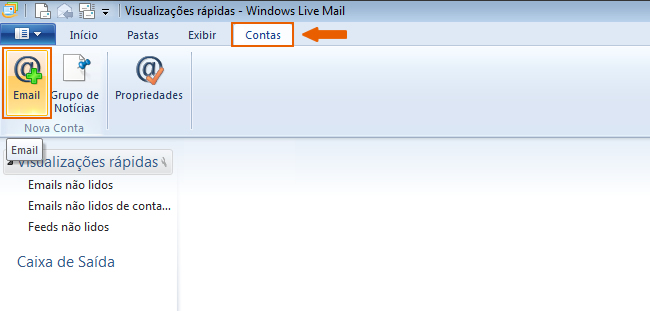
  • Clique na guia “Contas”.
  • Depois clique no botão “+ Email”.
Como configurar seu e-mail no Outlook / Thunderbird / Windows LiveMail? 32

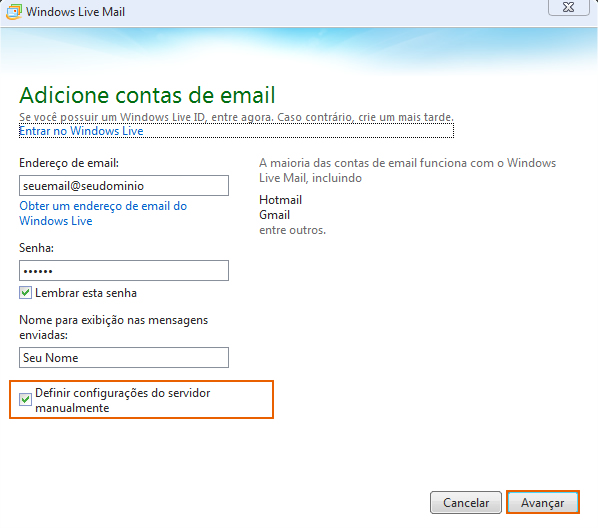
Preencha com as informações da conta de e-mail:

  • Digite seu e-mail completo (seuemail@seudominio).
  • Digite sua senha do e-mail e marque a opção “Lembrar esta senha”.
  • Digite um nome para exibição Ex: Seu Nome.
  • Marque a opção Definir configurações do servidor manualmente”.
  • Clique no botão Avançar.
Como configurar seu e-mail no Outlook / Thunderbird / Windows LiveMail? 33

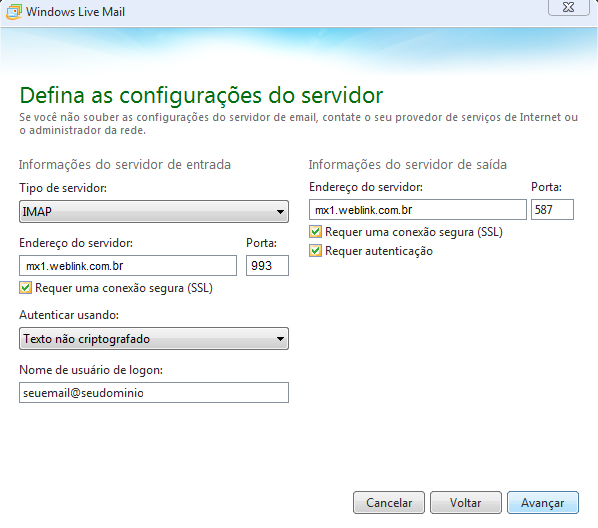
Na tela seguinte preencha as informações de sua conta de e-mail:

  • Selecione o Tipo de Servidor como IMAP.
  • Em informações do servidor de entrada, digite no campo endereço do servidor como mx1.hostinger.com.br
  • No campo Porta coloque porta: 993.
  • Marque a opção: Requer uma conexão segura (SSL).
  • Autenticar usando: Texto não criptografado
  • Digite no campo Nome de usuário de logon o seu “e-mail completo“.
  • Em informações do servidor de saída, informe no campo o Endereço do servidor como mx1.hostiger.com.br.
  • No campo Porta altere a porta de 25 para a porta 587 ou 465.
  • Marque a opção: Requer uma conexão segura (SSL).
  • Marque a opção “Requer autenticação“.
Como configurar seu e-mail no Outlook / Thunderbird / Windows LiveMail? 34
  • Clique no botão Avançar.
Como configurar seu e-mail no Outlook / Thunderbird / Windows LiveMail? 35

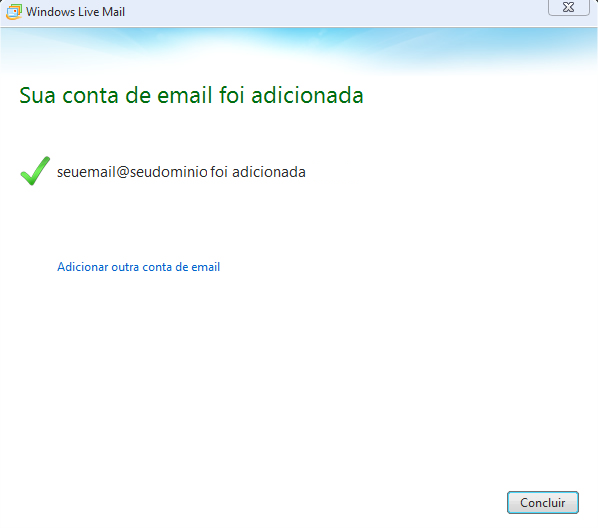
Seu Windows Live Mail foi configurado com sucesso, para finalizar clique no botão Concluir.

Com isso será possível ter seu e-mail empresarial funcionando nos principais programas de e-mail do mercado. Mas se você ainda não possui um site ou um e-mail para sua empresa entre em contato com a GSP Sites e impulsione seus negócios.

Cadastrar produtos na sua loja Woocommerce
Tutoriais

Como Cadastrar produtos no Woocommerce e otimizar o SEO – Guia Definitivo

Nesse post fizemos um guia definitivo de como cadastrar produtos na sua Loja Woocommerce, que são os elementos mais importantes da loja. Você verá que adicionar um produto é um processo simples e fácil.

Para facilitar fizemos um vídeo sobre, mas se preferir você pode seguir nosso tutorial super detalhado abaixo.

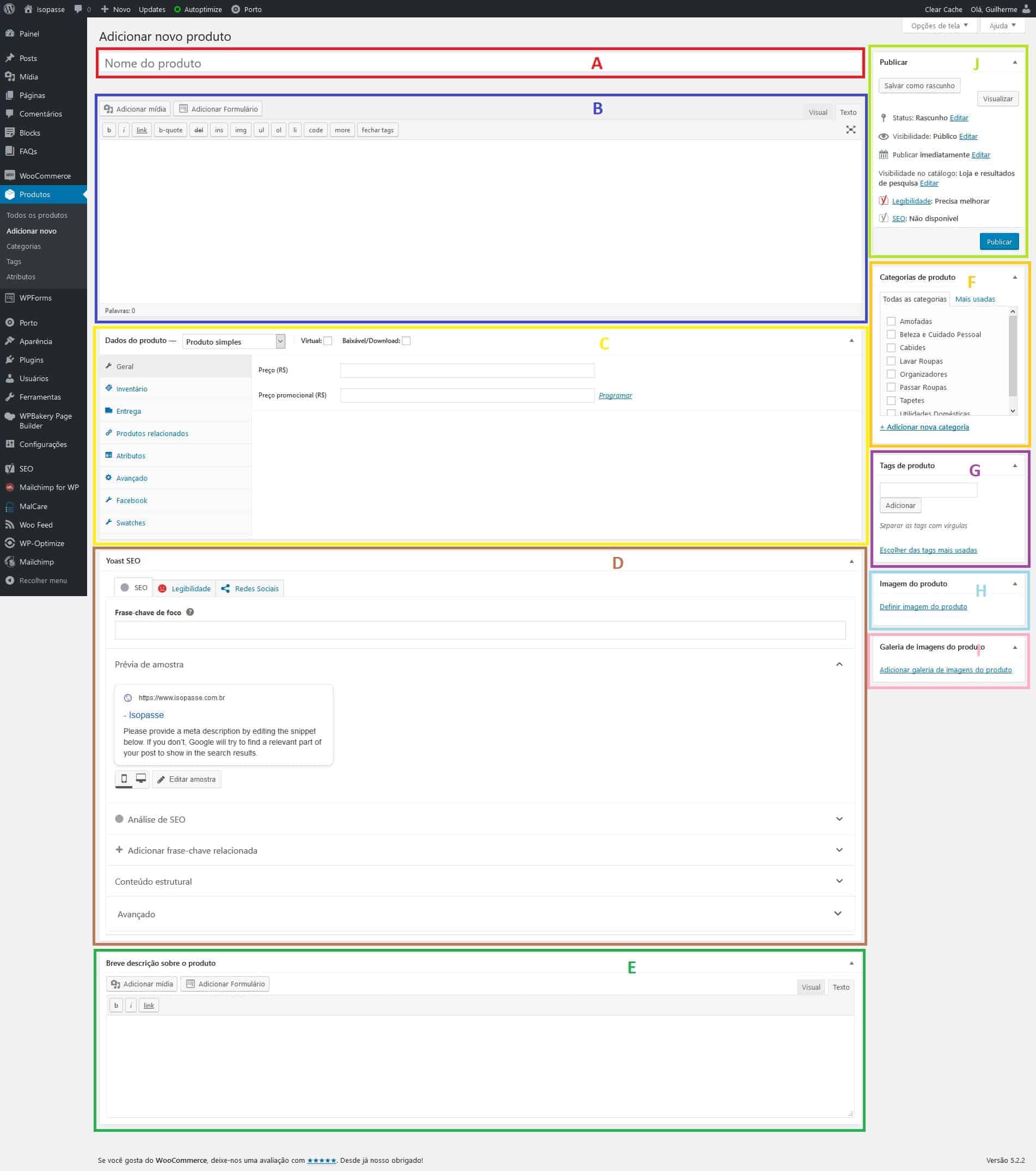
A criação dos produtos dentro do WooCommerce é feita no menu Produtos >> Adicionar Produto.

Como Cadastrar produtos no Woocommerce e otimizar o SEO - Guia Definitivo 36

Nome do Produto (A)

Esse campo serve para definir um nome para o produto.

Recomendamos utilizar um nome generalizado, pois facilita na hora da criação das variações do produtos.

Descrição do Produto (B)

Este espaço é para colocar todas as informações, características que achar relevantes do produto.

Existem dois modos de visualização desse campo: Texto e Visual.

  • Texto – você verá todo o texto sem os efeitos ativados, ou seja, aparecerão os comandos e códigos inseridos;
  • Visual – você verá o texto com todos os efeitos ativados. O texto ficará exatamente como na loja.

Em ambos os métodos de visualização, tem como personalizar o texto com algumas opções presentes nos botões.

Também é possível incluir arquivos presentes na mídia do WordPress para seu produto através do botão Adicionar mídia.

Outro recurso interessante que pode ser feito neste local é inserir vídeos diretamente do Youtube.

Tipos de Produtos (C)

Aqui será definido o tipo de seu produto e, de acordo com o tipo, os dados relevantes para a entrega.

Os tipos são:

Produto Simples

Abrange a grande maioria dos produtos que são normalmente vendidos. Produtos simples podem ser entregues e não possuem opções a serem escolhidas pelo cliente. Além disso, possuem um preço fixo e um estoque.

Aba Geral

  • Preço – Define o preço normal do produto;
  • Preço Promocional – Define o preço de promoção. É óssível configurar as datas em que começa e termina a promoção;
  • Status da Taxa – Define se o produto será taxado por inteiro, somente pela entrega ou se não será taxado;
  • Classe da Taxa – Define uma classe de imposto para o produto. Você pode configurar as classes de impostos em WooCommerce > Configurações > Imposto.

Aba Inventário

  • REF – Identificação única do produto, usada para rastrear o produto. Deve ser única e deve ser nomeada para não coincidir com o ID de algum post do site;
  • Gerenciar Estoque – Marque essa opção para poder definir uma quantidade de produtos no estoque e se haverá encomendas;
  • Status do Estoque – Defina se o produto está no estoque ou fora de estoque;
  • Vender Individualmente – Define que um item deste produto seja comprado por pedido.

Aba Entrega

  • Peso – Define o peso do produto em Kg;
  • Dimensões – Define o comprimento, a largura e a altura do produto em cm;
  • Classe de Entrega – Classes de entrega são utilizadas por certos métodos de entrega para agrupar produtos similares.

Aba Produtos Relacionados

  • Aumenta vendas – define os produtos que aparecerão como relacionados na página do produto atual. Por exemplo, se o cliente está visualizando uma “chaleira”, você pode querer mostrar para ele “xícaras”, para estimulá-lo a comprar;
  • Venda cruzada – define os produtos que são exibidos no carrinho quando o produto atual estiver sendo comprado. Por exemplo, se o cliente adiciona um “café” na compra, quando ele for visualizar a página do carrinho, você pode sugerir que ele também compre um “Adoçante”;
  • Grupo – selecione qual o Grupo de Produtos que este se aplica. (essa opção serve caso você já tenha criado um grupo de produtos, o qual veremos adiante).

Aba Atributos: Nessa aba você pode definir atributos ao produto. Você verá uma caixa de seleção contendo todos os atributos que você já tenha criado.

  • Selecione um atributo da caixa de seleção e clique em “Adicionar”;
  • Em seguida anexe os termos ligados a este atributo;
  • Você também pode optar por esconder estes atributos da página do produto, simplesmente deixando a caixa “Visível na página de produto” desmarcada;
  • Ao terminar salve os atributos clicando em “Salvar atributos”.

Aba Avançado

  • Nota da compra – Defina um texto opcional para enviar ao cliente como uma nota após conclusão da compra;
  • Ordem do menu – Posição customizada para este produto;
  • Habilitar resenhas – Essa opção permite que o cliente digite uma avaliação sobre o produto comprado. Essa opção criará uma nova aba na parte de descrição do produto chamada avaliações.

Produto Virtual e para Download/Baixável

Esses produtos só podem ser definidos ao adicionar um produto simples.

  1. Produto Virtual – Marcar essa caixa fará com que o produto seja considerado virtual e os campos de “dimensões” e “classes de entrega” serão removidos;
  2. Produto para Download/Baixável – Marcar essa caixa irá adicionar novas opções na Aba Geral. São elas:
    • Arquivos para Download – Define um nome e uma URL para o arquivo;
    • Limite de download – Define um limite para o número de vezes que o cliente poderá fazer o download do arquivo. Deixe em branco para não limitar o número de downloads.
    • Validade do download – Define o número de dias antes do link de download expirar. Deixe em branco para não por um limite.

O processo dos pedidos de download funciona da seguinte forma:

  1. O Usuário adiciona o produto ao seu carrinho;
  2. O Usuário realiza “checkout” e faz o pagamento;
  3. Após o pagamento várias coisas podem acontecer, dependendo da sua configuração:
    • Se os itens no pedido é “baixável” e “virtual”, o pedido será marcado como “completo”;
    • Caso contrário, se o produto no pedido é “baixável”, mas não virtual, ele será alterado para “processando” até que você o altere.
  4. Uma vez que o pedido esteja com o status de “Completo”, ou se a opção “Conceder acesso a produtos para download após o pagamento” estiver marcada, o usuário poderá:
    • Ter permissões para download concedidas;
    • Ver os links para download na página de pedido recebido;
    • Ver os links para download em uma notificação em seu e-mail;
    • Ver os links para download na página “Minha Conta”, se logado.

Produto Agrupado

Um grupo de produtos é uma coleção de produtos simples relacionados, que podem ser comprados individualmente. Por exemplo, um “conjunto de panelas”, pode ser um produto agrupado. O agrupamento será toda a coleção de peças, formado pelos diferentes tipos de panelas.A criação do grupo de produtos é feita de forma semelhante ao produto simples, mas ele não possui as abas Geral e Entrega.OBS Depois que o agrupamento é criado, é possível inserir novos produtos simples a ele. Para isso, acesse o produto que deseja incluir, vá na aba produtos relacionados, e busque pelo agrupamento na opção grupo.

Produto Externo ou “Afiliado”

Um produto externo é aquele que você descreve em seu site, mas o vende em outro lugar. É muito útil para aqueles que administram mais de uma loja virtual. Por exemplo, se um comerciante têm 3 lojas de roupas e cada uma vende uma peça específica (roupas, acessórios e sapatos), ele pode criar produtos externos para “mesclar” as lojas. Também é ótimo para formação de parcerias.Ao escolher esse produto, a aba entrega e as opções de estoque deixarão de existir, pois quem irá cuidar desses processos é a outra loja.Nesse caso, é criado um link para a URL do produto de outra loja. Essa URL é o endereço da página na qual o usuário poderá adquirir o produto.Ao invés ter o botão de “adicionar o produto ao carrinho”, os clientes verão um botão clientes verão um botão de “ver mais” (este texto poderá ser editado na aba geral). Esse botão irá direcionar os clientes para a URL também definida nessa aba geral.

Produto Variável

Produto variável é o tipo mais complexo de produtos, pois cada variação pode ter seus próprios atributos.

Aba Inventário

  • REF – Identificação única do produto, usada para rastrear o produto. Deve ser única e deve ser nomeada para não coincidir com o ID de algum post do site;
  • Gerenciar Estoque – Marque essa opção para poder definir uma quantidade de produtos no estoque e se haverá encomendas;
  • Vender Individualmente – Define que um item deste produto seja comprado por pedido.

Aba Entrega

  • Peso – Define o peso do produto em Kg;
  • Dimensões – Define o comprimento, a largura e a altura do produto em cm;
  • Classe de Entrega – Classes de entrega são utilizadas por certos métodos de entrega para agrupar produtos similares.

Aba Produtos Relacionados

  • Aumenta vendas – define os produtos que aparecerão como relacionados na página do produto atual. Por exemplo, se o cliente está visualizando uma “chaleira”, você pode querer mostrar para ele “xícaras”, para estimulá-lo a comprar;
  • Venda cruzada – define os produtos que são exibidos no carrinho quando o produto atual estiver sendo comprado. Por exemplo, se o cliente adiciona um “café” na compra, quando ele for visualizar a página do carrinho, você pode sugerir que ele também compre um “Adoçante”;

Aba Atributos

Nessa aba você pode definir atributos ao produto. Você verá uma caixa de seleção contendo todos os atributos que você já tenha criado.

  • Selecione um atributo da caixa de seleção e clique em “Adicionar”;
  • Em seguida anexe os termos ligados a este atributo;
  • Selecione “Usodo para variações” caso deseje usar os atributos como variações dos produtos. Ex. Tamanho, cor…
  • Ao terminar salve os atributos clicando em “Salvar atributos”

Aba Variaçoes

Depois dos atributos cadastrados você tem a opção de adicionar uma variação ou criar uma variação pra todo os conjunto de atributos

  • Ref – Referência do produto;
  • Preço – Define o preço normal do produto;
  • Preço Promocional – Define o preço de promoção. É óssível configurar as datas em que começa e termina a promoção;
  • Status do estoque – Em estoque; fora do estoque; sob encomenda;
  • Peso (kg) – Pode deixar em branco para herdar da parte de entrega;
  • Dimensões – Pode deixar em branco para herdar da parte de entrega;

Aba Avançado

  • Nota da compra – Defina um texto opcional para enviar ao cliente como uma nota após conclusão da compra;
  • Ordem do menu – Posição customizada para este produto;
  • Habilitar resenhas – Essa opção permite que o cliente digite uma avaliação sobre o produto comprado. Essa opção criará uma nova aba na parte de descrição do produto chamada avaliações.

Criando Atributos

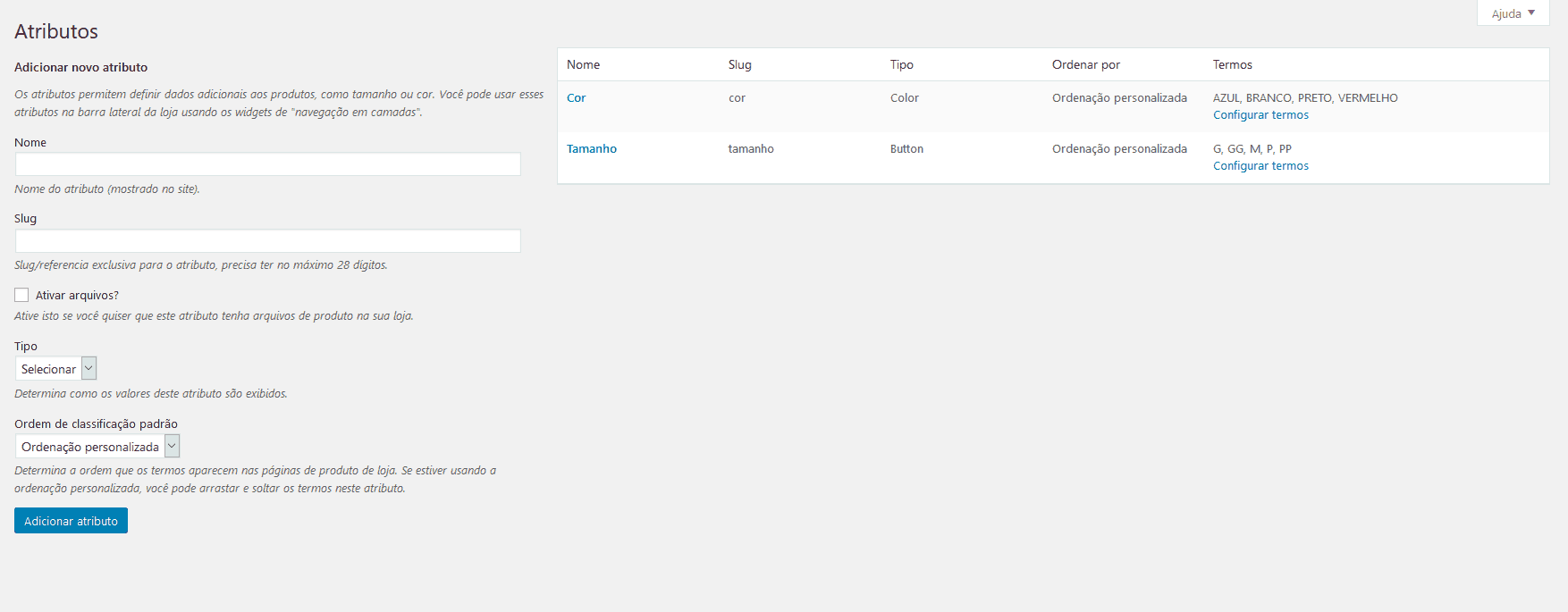
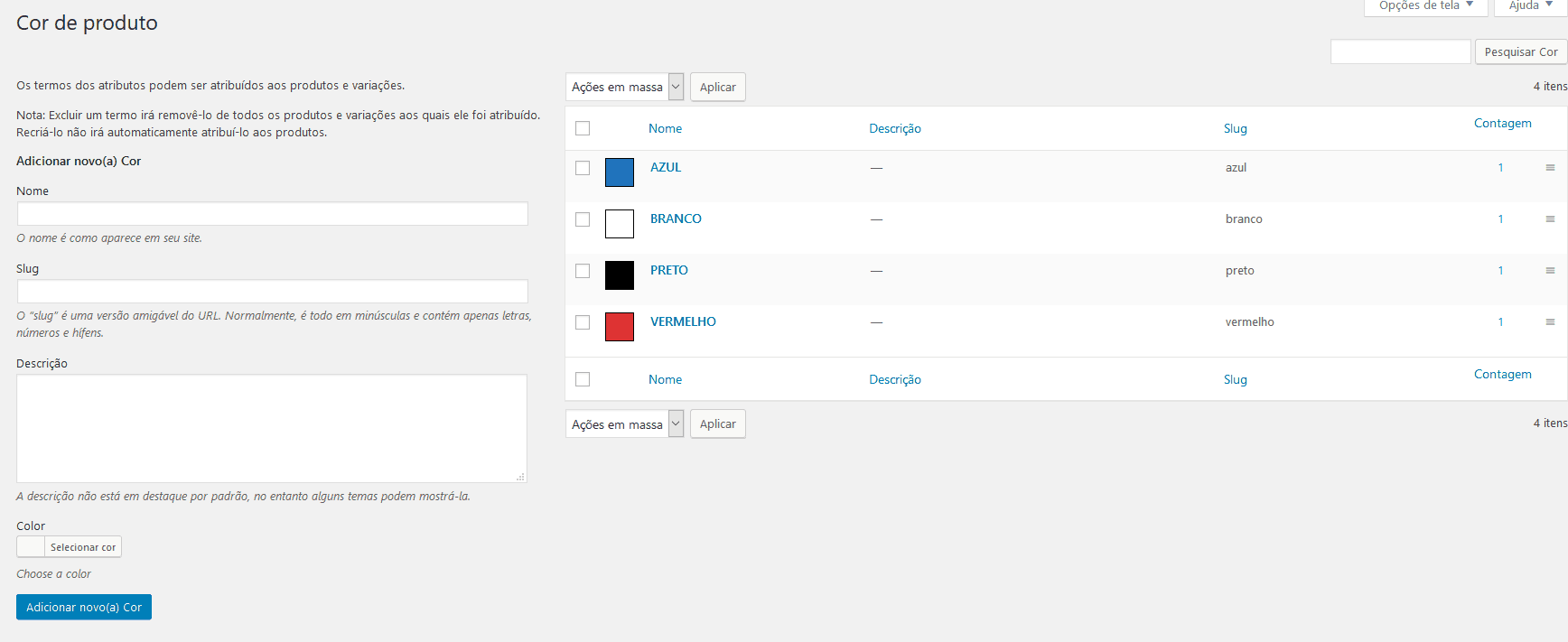
Costumo usar o plugin Variation Swatches for WooCommerce para criar variações de produtos mais visuais. Vá em Produtos > Atributos

Como Cadastrar produtos no Woocommerce e otimizar o SEO - Guia Definitivo 37
  • Nome do atributo – Tamanho, cor, peso…;
  • Slug – deixe em branco para ser o mesmo que o nome;
  • Tipo – Cor, Imagem ou Botão (Se o atributo for cor deixe cor, caso contrário botão é normalmente a melhor opção;
  • Odem de classificação – pode deixar em branco para padrão.
Como Cadastrar produtos no Woocommerce e otimizar o SEO - Guia Definitivo 38

Entre no atributo que você acabou de criar, no exemplo acima cor, para poder adicionar as variações

  • Nome – Nome da variação;
  • Slug – deixe em branco para o mesmo da cor;
  • Descrição – deixe em branco caso não queira escrever nada.
  • Color – Escolha a cor relacionada a cor que você está acidionando (caso você não esteja editando o atributo cor essa opção não irá aparecer).

Otimização SEO (Google, Bing…) (D)

Neste campo que você irá escolher como seu produto irá ser exibido nas redes de pesquisa e qual será a palavra chave principal do seu anúncio. Eu utilizo o plugin Yoast SEO, mas você pode escolher um de sua preferência.

Frase-chave de foco Aqui você você escolherá qual a palavra principal do seu anúncio.

Prévia de Amostra Nesta parte você terá duas opções para escolher:

Título SEO Aqui você escolherá o título do seu anúncio nas redes de pesquisa, caso você não o mude será o composto pelo nome do seu produtos e o nome da sua loja.

Meta-descrição Nesta parte é interessando você fazer um texto curto e que chame atenção, será o texto exibido abaixo do título do seu produto nos resultados de busca.

Breve Descrição do Produto (E)

Nesse campo você pode adicionar algum resumo, que será uma breve descrição do produto. Normalmente este resumo irá aparecer próximo à imagem, na página com detalhes do produto, enquanto a descrição principal do produto será exibida dentro da aba “Descrição”.

As opções desse local funcionam da mesma forma que o local das informações do produdo.

Categorias do Produto (F)

Esse local serve para inserir o produto em categorias previamente criadas.

As categorias servem para organizar e separar seus produtos por características na Loja Virtual. Isso facilita o manuseio e o gerenciamento de seu estoque. Essa opção permite, por exemplo, criar uma categoria apenas de ‘roupas’ ou apenas para ‘música’ em sua Loja.

A criação e o gerenciamento de categorias de produtos dentro do WooCommerce é feita no menu Produtos >> Categorias.

Como Cadastrar produtos no Woocommerce e otimizar o SEO - Guia Definitivo 39

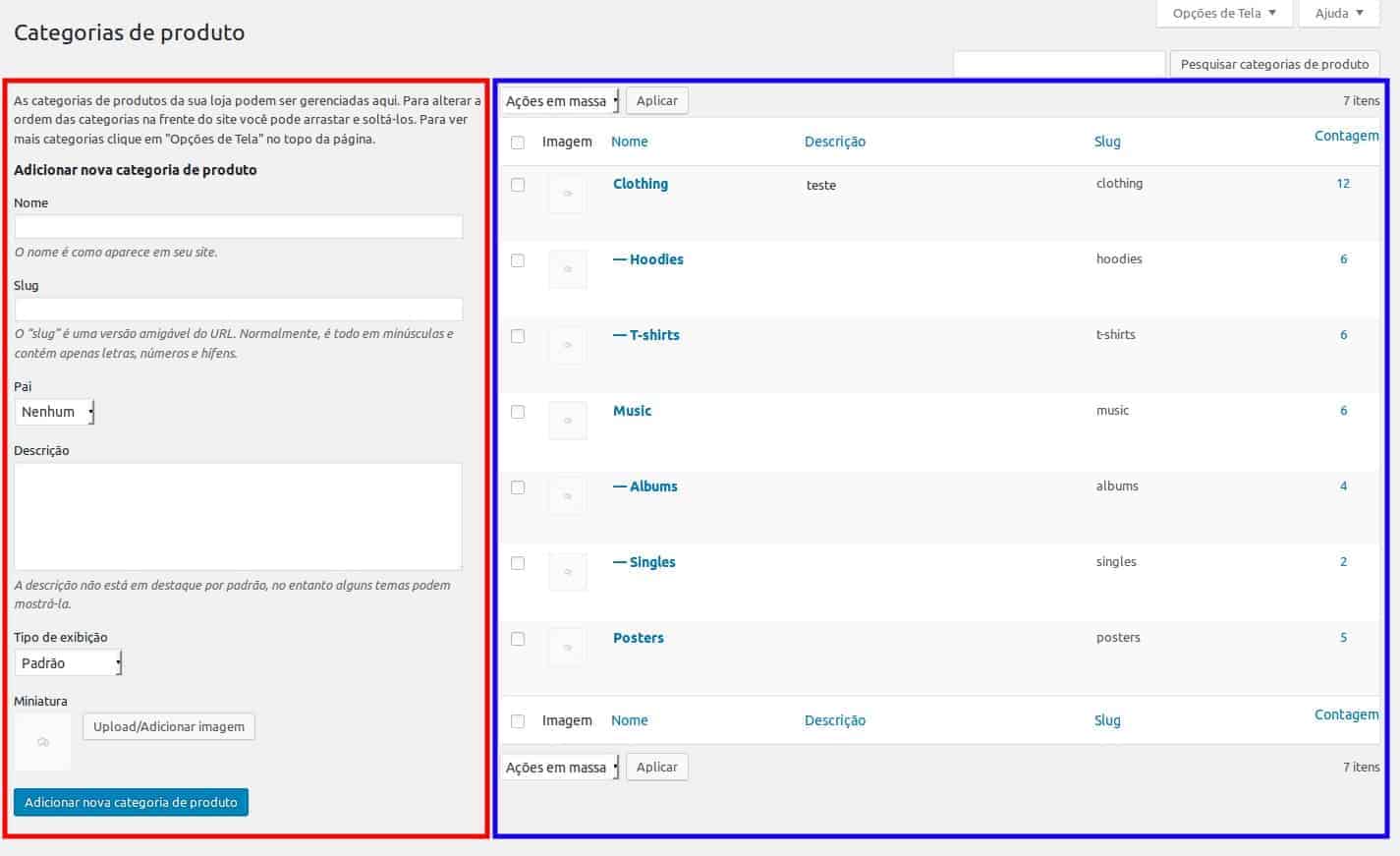
Para adicionar uma categoria, basta preencher as opções presentes dentro do quadro em vermelho na imagem:

  • Nome: nome (título da categoria) que vai aparece em seu site (preenchimento obrigatório).
  • Slug: é uma versão amigável do URL (opcional).
  • Pai: definir uma hierarquia para a categoria. Caso deseje criar uma ‘subcategoria’, deverá informar a categoria principal (Pai);
  • Descrição: breve descrição da categoria (opcional).
  • Tipo de exibição: selecione o tipo de exibição para esta.
    • Produtos: exibe os produtos cadastrados nesta categoria.
    • Subcategorias: exibe as subcategorias desta categoria, usando as imagens miniatura.
    • Ambos: exibe as subcategorias no topo da página e abaixo são exibidos os produtos
  • Miniatura: define uma imagem como miniatura desta categoria.

Depois de preencher os campos, clique em Adicionar nova categoria de produto para criá-la. Ela irá aparecer dentro do quadro azul na imagem.

Configurando Categorias

É possível mudar a ordem das categorias clicando sobre elas e arrastando para cima ou para baixo na lista de categorias já criadas.

Repare ainda que as subcategorias possuem um traço (-) antes do nome. Isso ajuda a diferenciar as categorias das subcategorias.

Colocando o cursor do mouse em cima de uma categoria irão aparecer as seguintes opções:

  • Editar: clique para editar a categoria.
  • Edição Rápida: clique para editar rapidamente alguns aspectos da categoria
  • Excluir: exclui a categoria permanente.
  • Ver: visualiza a categoria no site, listando os produtos cadastrados nela.

Incluindo Produtos a uma Categoria

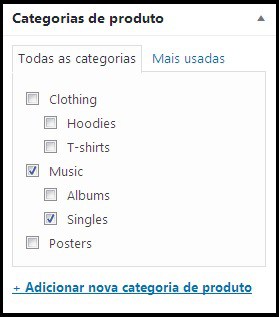
Vá até a opção de edição de um produto e procure pelo campo Categorias de Produto.

Como Cadastrar produtos no Woocommerce e otimizar o SEO - Guia Definitivo 40

Marque as categorias que o produto deve estar incluído o produto e depois clique em Atualizar.

Por que não consigo visualizar as categorias que crio na loja?

Para visualizar as categorias no site, primeiramente, é necessário incluir o Widget “Woocommerce Categorias de protuto” em alguma área da loja.

Tags do Produto (G)

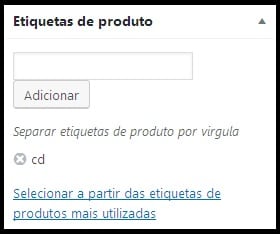
Aqui é para adicionar tags (etiquetas) previamente criadas ao produto.

Tags são palavras-chave – também conhecidas como etiquetas ou metadados – que servem para destacar o que está desenvolvido no texto e filtrar posts através dessas palavras. Podem agrupar conteúdos diferentes ou semelhantes para que suas páginas possam ser encontrados mais facilmente por buscadores como o Google. Também ajudam na otimização do site devido à troca de links que será navegado pelo usuário. Trabalham junto com Posts e Categorias.

Um produto pode apresentar uma ou mais tags e elas não possuem hierarquia.

A criação e o gerenciamento de tags de produtos dentro do WooCommerce é feita no menu Produtos >> Etiquetas.

Como Cadastrar produtos no Woocommerce e otimizar o SEO - Guia Definitivo 41

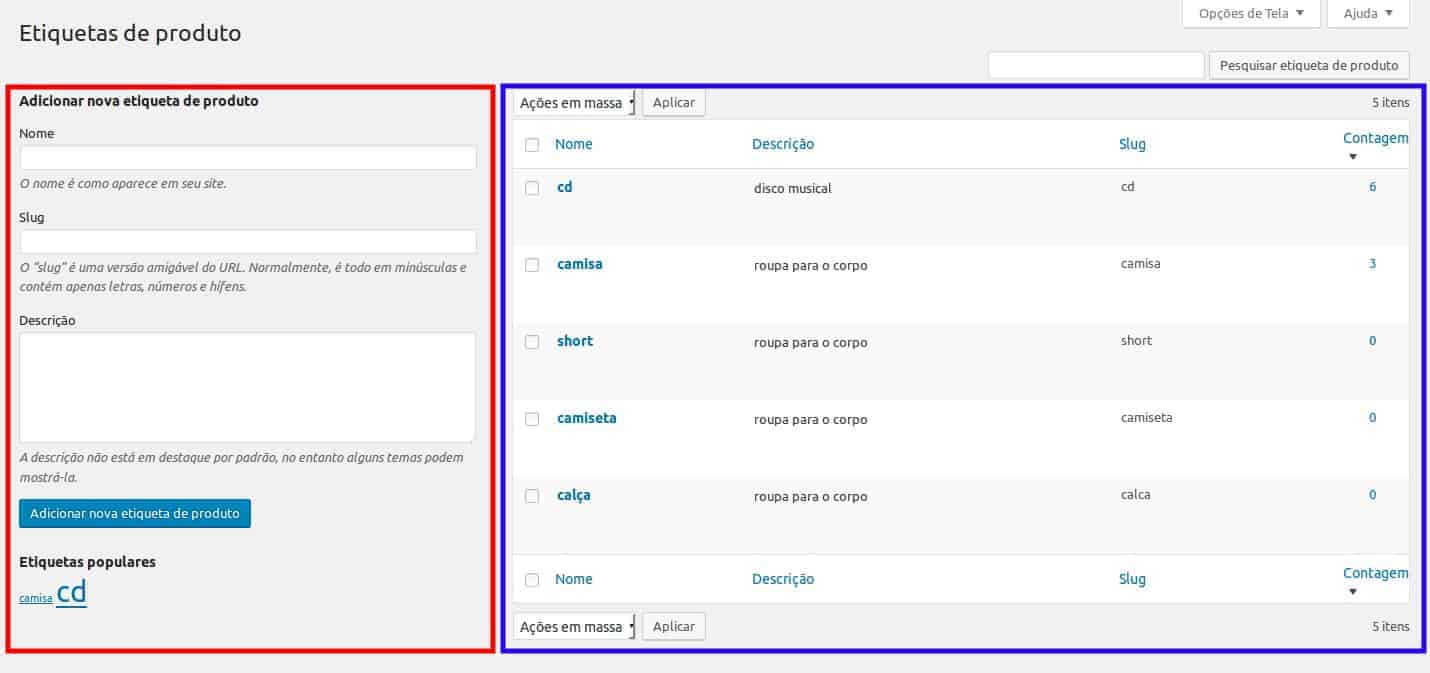
Para adicionar uma tag, basta preencher as opções presentes dentro do quadro em vermelho na imagem:

  • Nome: nome (título da tag) que vai aparece em seu site (preenchimento obrigatório).
  • Slug: é uma versão amigável do URL (opcional).
  • Descrição: breve descrição da tag (opcional).

Depois de preencher os campos, clique em Adicionar nova etiqueta de produto para criá-la. Ela irá aparecer dentro do quadro azul da imagem.

Configurando Tags

Colocando o cursor do mouse em cima de uma tag criada, irão aparecer as seguintes opções:

  • Editar: clique para editar a tag.
  • Edição Rápida: clique para editar rapidamente alguns aspectos da tag
  • Excluir: exclui a tag permanente.
  • Ver: visualiza a tag no site, listando os produtos cadastrados nela.

Incluindo Tags em um Produto

Vá até a opção de edição de um produto e procure pelo campo Etiquetas de Produto.

Como Cadastrar produtos no Woocommerce e otimizar o SEO - Guia Definitivo 42

Nesse local, informe as tags que quer incluir ao seu produto e clique em adicionar.

Feito isso, clique em Atualizar para que as tags fiquem salvas no produto.

Nuvem de Tags

As tags costumam aparecer em “nuvens de tags” e são destinadas para uso em blogs junto com as postagens. Exibem em ordem alfabética e com tamanhos diferentes, sendo as palavras maiores as mais utilizadas nos posts. Ao clicar em qualquer palavra, será exibido todos os posts cadastrados com aquela tag.

Use o widgets “Woocommerce etiquetas de produtos”, disponível no menu Aparência > Widgets, para inserir essa funcionalidade em sua loja.

Imagem do Produto (H)

Aqui será adicionada a imagem principal (imagem de destaque) que irá identificar o produto na página principal, nas vendas relacionadas, na página dele mesmo e etc.

Para subir uma imagem clique em “Definir imagem do produto”. Você pode subir uma imagem nova para a mídia do WordPress ou buscar pela imagem já presente biblioteca de mídias. Depois que tiver selecionado uma, clique novamente em “Definir imagem do produto”.

Essa imagem é redimensionadas para ficar com o tamanho o mais próximo o possível dos valores definidos nas Configurações do Woocommerce, na Aba Produtos, guia de Exibição. Portanto, se suas configurações estiverem “100×100″ e você fizer upload de uma imagem com “300×600″, as imagens serão redimensionadas para “100×200″. Você pode escolher também se quer “Forçar corte” das imagens. Caso marque este campo a imagem será cortada para ficar com o tamanho exatamente como definido, e não redimensionada.

Galeria de Imagens do Produto (I)

As galerias do produto exibem todas as imagens anexadas ao produto, com a imagem destacada sendo a imagem principal.

Não é obrigado a adicionar fotos a galeria, mas recomendamos que você insira 2 ou 3 imagens na galeria.

Para remover alguma imagem da galeria, passe o mouse sobre ela e clique no “x” vermelho que aparecerá no canto superior direito da imagem.

Assim como a imagem principal essas imagens também são redimensionadas para ficarem com o tamanho o mais próximo o possível dos valores definidos nas Configurações do Woocommerce, na Aba Produtos, guia de Exibição. Elas também possuem a opção Forçar Corte”, caso seja necessário.

Publicar (J)

Esse é o campo onde você irá publicar o produto, mas antes de fazer isso, existem algumas opções que podem ser configuradas. São elas:

  • Status – pode ser:

Publicado – significa que o item foi publicado no site para todos os visitantes visualizarem (opção só aparece depois de publicado);Revisão Pendente – significa que o item está pendente da revisão de um outro administrador ou autor;Rascunho – significa que o item está em rascunho, e não aparecerá no site.

  • Visibilidade – pode ser:

Público – qualquer usuário acessa;Protegido por Senha – só é acessado através de uma senha;Privado – só pessoas logadas em uma conta podem ver o produto

  • Publicar – Permite publicar imediatamente ou programar uma data para que o produto seja lançado.
  • Visibilidade no catálogo – pode ser:

Catálogo/pesquisa – aparece no catálogo e na pesquisa;Catálogo – aparece apenas no catálogo;pesquisa – aparece apenas na pesquisa;escondido – não aparece em lugar nenhum.

  • produto destacado – marcar essa opção destaca o produto.

Após configurar o produto da maneira que deseja, clique em Publicar para que ele seja lançado em sua loja.

google analytics
SEOTutoriais

O Guia Absotulo para usar e configurar o Google Analytics

Se você não sabe o que é o Google Analytics, não o instalou no seu site, ou o instalou, mas nunca olha seus dados, então esta postagem é para você. Embora seja difícil para muitos acreditar, ainda existem sites que não estão usando o Google Analytics (ou qualquer análise, nesse caso) para medir seu tráfego. Nesta postagem, veremos o Google Analytics do ponto de vista do iniciante absoluto. Por que você precisa dele, como obtê-lo, como usá-lo e soluções alternativas para problemas comuns.

Por que você precisa do Google Analytics

você tem um blog? Você tem um site estático? Se a resposta for sim, sejam para uso pessoal ou comercial, você precisa do Google Analytics. Aqui estão apenas algumas das muitas perguntas sobre o seu site que você pode responder usando o Google Analytics.

  • Quantas pessoas visitam meu site?
  • Onde moram meus visitantes?
  • Preciso de um site otimizado para celular?
  • Quais sites enviam tráfego para meu site?
  • Quais táticas de marketing direcionam mais tráfego para meu site?
  • Quais páginas do meu site são as mais populares?
  • Quantos visitantes eu converti em clientes potenciais ou clientes?
  • De onde meus visitantes de conversão vêm e vão para meu site?
  • Como posso melhorar a velocidade do meu site?
  • De qual conteúdo do blog meus visitantes mais gostam?

Existem muitas perguntas adicionais que o Google Analytics pode responder, mas essas são as mais importantes para a maioria dos proprietários de sites. Agora, vamos ver como você pode obter o Google Analytics em seu site.
Como instalar o Google Analytics

Primeiro, você precisa de uma conta do Google Analytics. Se você tem uma conta principal do Google que usa para outros serviços como Gmail, Google Drive, Google Agenda, Google+ ou YouTube, deve configurar seu Google Analytics usando essa conta do Google. Ou você precisará criar um novo.

Esta deve ser uma conta do Google que você planeja manter para sempre e à qual somente você tem acesso. Você sempre pode conceder acesso ao seu Google Analytics a outras pessoas no caminho, mas não quer que outra pessoa tenha controle total sobre ele.

Grande dica: não deixe ninguém (seu web designer, desenvolvedor web, host, SEO, etc.) criar a conta do Google Analytics do seu site na conta do Google para que possam “gerenciá-la” para você. Se você e essa pessoa se separarem, eles levarão seus dados do Google Analytics com eles e você terá que começar tudo de novo.

Como configurar sua conta e propriedade

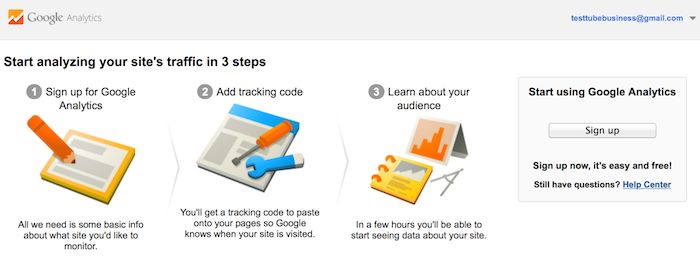
Depois de ter uma conta do Google, você pode ir para o Google Analytics e clicar no botão Entrar no Google Analytics. Em seguida, você será saudado com as três etapas que deve seguir para configurar o Google Analytics.

O Guia Absotulo para usar e configurar o Google Analytics 43

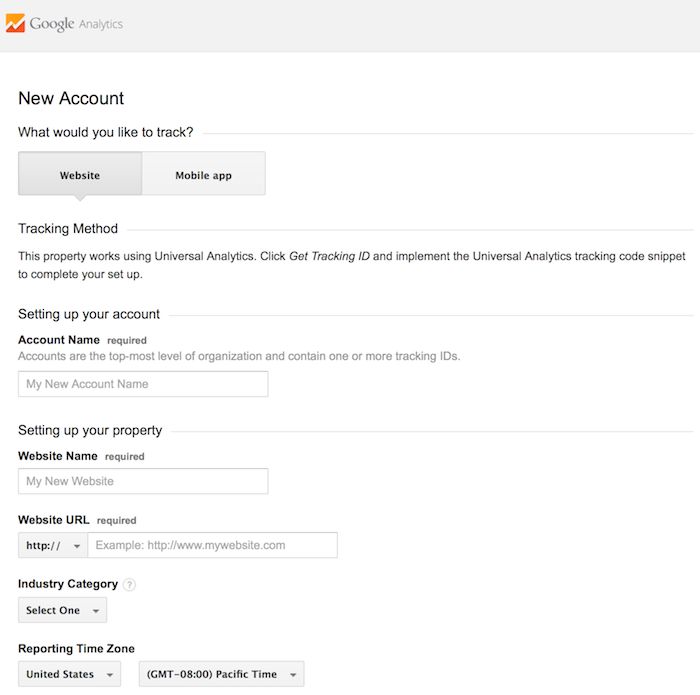
Depois de clicar no botão Inscrever-se, você preencherá as informações do seu site.
O Guia Absotulo para usar e configurar o Google Analytics 44

O Google Analytics oferece hierarquias para organizar sua conta. Você pode ter até 100 contas do Google Analytics em uma conta do Google. Você pode ter até 50 propriedades de site em uma conta do Google Analytics. Você pode ter até 25 visualizações em uma propriedade de site.

Aqui estão alguns cenários.

  • CENÁRIO 1: Se você tem um site, precisa apenas de uma conta do Google Analytics com uma propriedade de site.
  • CENÁRIO 2: Se você tiver dois sites, como um para seu negócio e outro para seu uso pessoal, convém criar duas contas, nomeando uma “123Business” e uma “Pessoal”. Em seguida, você configurará o site da sua empresa na conta 123Business e o seu site pessoal na conta Pessoal.
  • CENÁRIO 3: Se você tiver várias empresas, mas menos de 50, e cada uma delas tiver um site, convém colocar todas em uma conta comercial. Então, tenha uma conta pessoal para seus sites pessoais.
  • CENÁRIO 4: Se você tiver várias empresas e cada uma delas tiver dezenas de sites, para um total de mais de 50 sites, convém colocar cada empresa em sua própria conta, como 123Business conta, 124Business conta e assim por diante.

Não existem maneiras certas ou erradas de configurar sua conta do Google Analytics – é apenas uma questão de como você deseja organizar seus sites. Você sempre pode renomear suas contas ou propriedades no futuro. Observe que você não pode mover uma propriedade (site) de uma conta do Google Analytics para outra – você teria que configurar uma nova propriedade na nova conta e perder os dados históricos coletados da propriedade original.

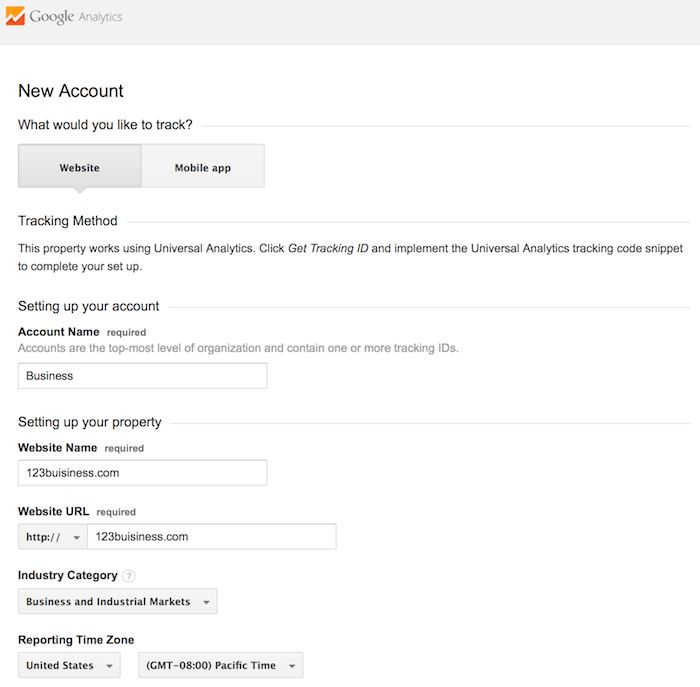
Para o guia do iniciante absoluto, vamos presumir que você tem um site e só precisa de uma visualização (o padrão, visualização de todos os dados. A configuração seria mais ou menos assim.

O Guia Absotulo para usar e configurar o Google Analytics 45

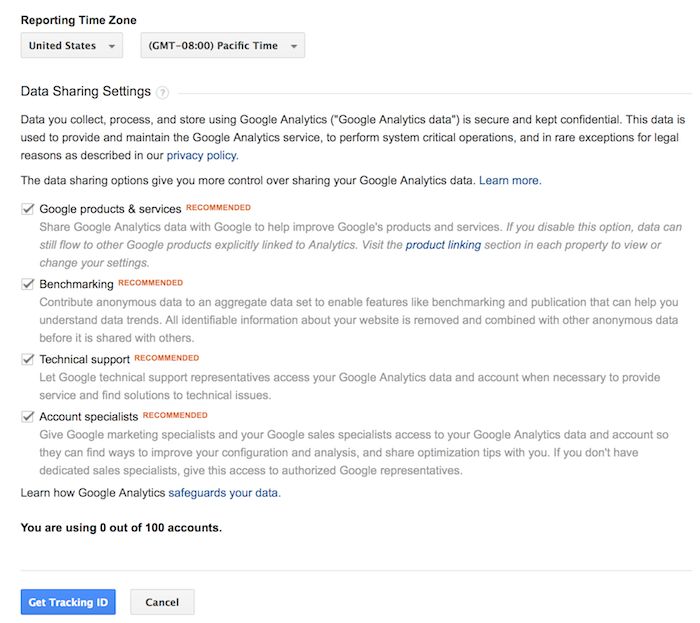
Abaixo disso, você terá a opção de configurar onde seus dados do Google Analytics podem ser compartilhados.

O Guia Absotulo para usar e configurar o Google Analytics 46

Instale o seu código de rastreamento

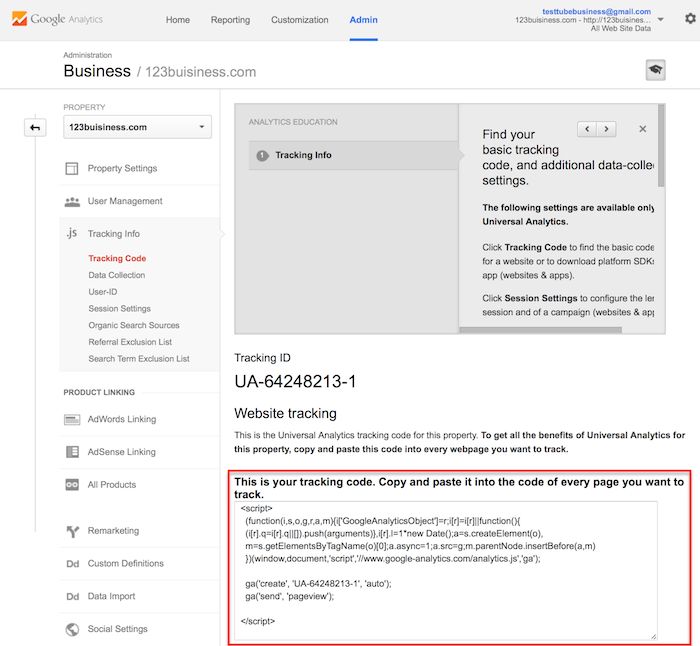
Quando terminar, você clicará no botão Obter ID de rastreamento. Você verá uma janela pop-up com os termos e condições do Google Analytics, com os quais você deve concordar. Então você receberá seu código do Google Analytics.

O Guia Absotulo para usar e configurar o Google Analytics 47

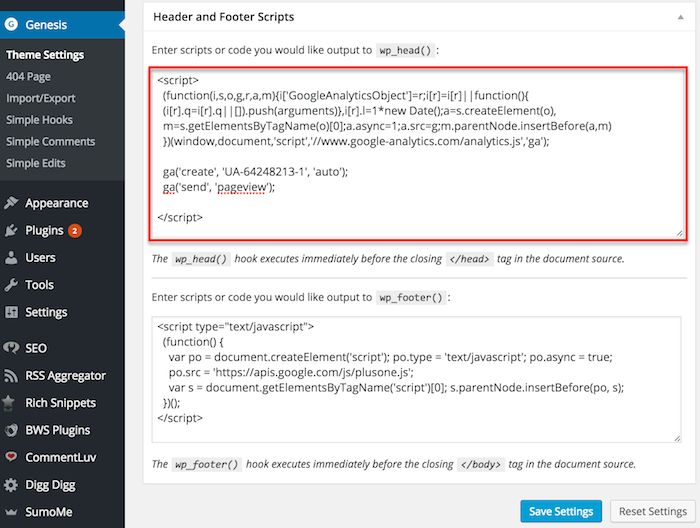
Isso deve ser instalado em todas as páginas do seu site. A instalação dependerá do tipo de site que você possui. Por exemplo, eu tenho um site WordPress em meu próprio domínio usando o Genesis Framework. Este framework possui uma área específica para adicionar scripts de cabeçalho e rodapé ao meu site.
O Guia Absotulo para usar e configurar o Google Analytics 48

Alternativamente, se você tiver um WordPress em seu próprio domínio, você pode usar o plug-in Google Analytics by Yoast para instalar seu código facilmente, independentemente do tema ou estrutura que estiver usando.

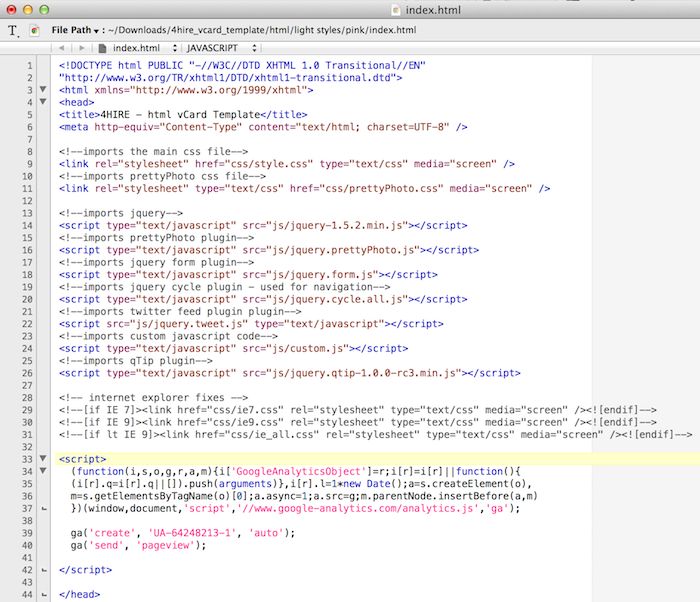
Se você tiver um site criado com arquivos HTML, adicionará o código de monitoramento antes da tag em cada uma de suas páginas. Você pode fazer isso usando um programa editor de texto (como TextEdit para Mac ou Notepad para Windows) e, em seguida, enviar o arquivo para seu host da web usando um programa FTP (como FileZilla).

O Guia Absotulo para usar e configurar o Google Analytics 49

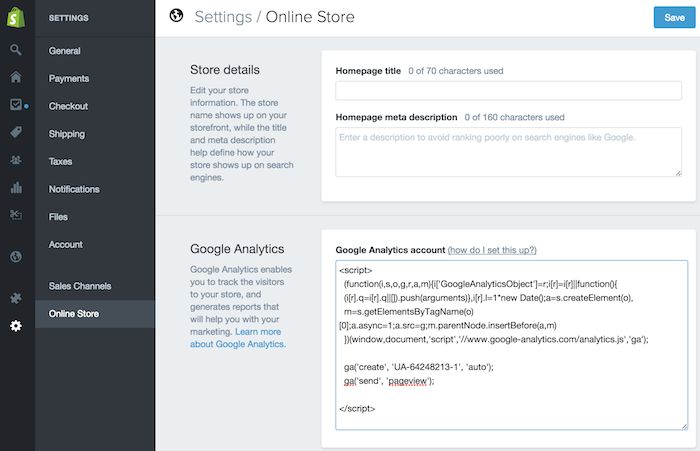
Se você tiver uma loja de comércio eletrônico Shopify, vá para as configurações da Loja Online e cole seu código de rastreamento onde especificado.

O Guia Absotulo para usar e configurar o Google Analytics 50

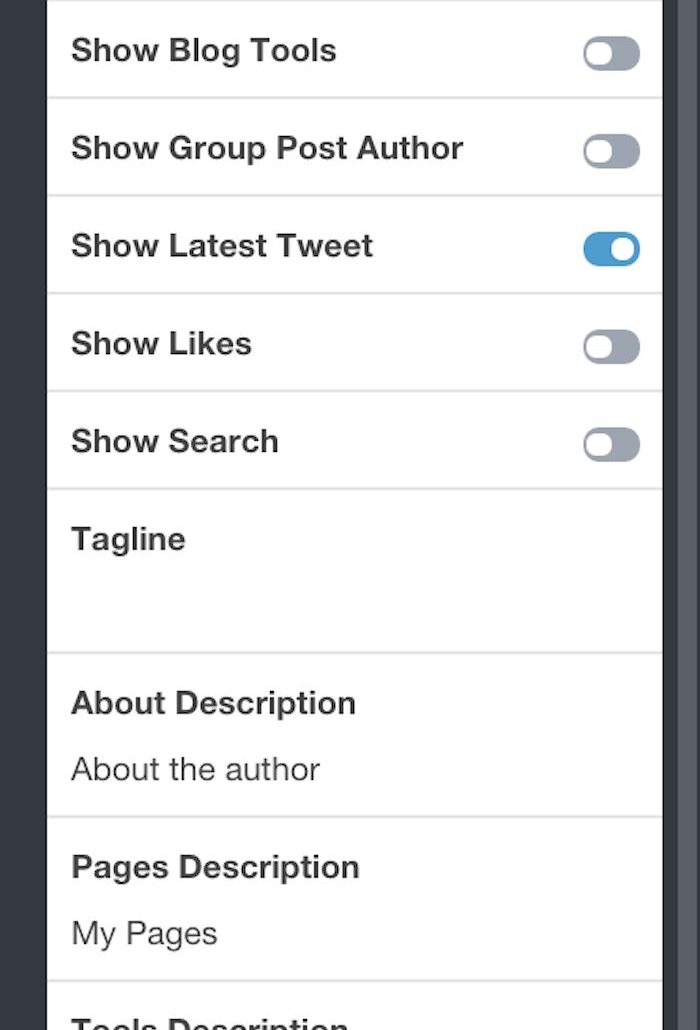
Se você tiver um blog no Tumblr, você irá para o seu blog, clique no botão Editar tema no canto superior direito do seu blog e, em seguida, insira apenas o ID do Google Analytics em suas configurações.

O Guia Absotulo para usar e configurar o Google Analytics 51

Como você pode ver, a instalação do Google Analytics varia de acordo com a plataforma que você usa (sistema de gerenciamento de conteúdo, construtor de sites, software de comércio eletrônico, etc.), o tema que você usa e os plug-ins que usa. Você deve ser capaz de encontrar instruções fáceis para instalar o Google Analytics em qualquer site, fazendo uma pesquisa na web para sua plataforma + como instalar o Google Analytics.

Definir metas

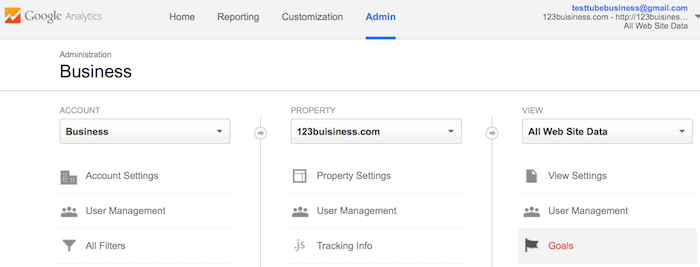
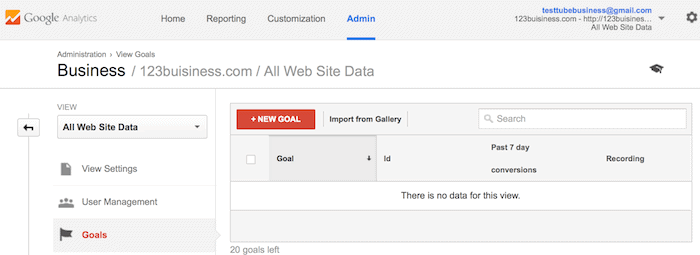
Depois de instalar o código de acompanhamento no seu site, você vai querer definir uma configuração pequena (mas muito útil) no perfil do seu site no Google Analytics. Esta é a sua configuração de metas. Você pode encontrá-lo clicando no link Admin na parte superior do Google Analytics e, a seguir, clicando em Metas na coluna Visualização do seu site.
O Guia Absotulo para usar e configurar o Google Analytics 52

As metas informarão ao Google Analytics quando algo importante acontecer em seu site. Por exemplo, se você tem um site onde gera leads por meio de um formulário de contato, você desejará encontrar (ou criar) uma página de agradecimento que os visitantes acessem após enviarem suas informações de contato. Ou, se você tiver um site onde vende produtos, desejará encontrar (ou criar) uma página final de agradecimento ou confirmação para os visitantes acessarem assim que concluírem a compra.
Esse URL provavelmente se parecerá com isso.

  • http://123business.com/obrigado
  • http://123business.com/muito-obrigado
  • http://123business.com/obrigado.html

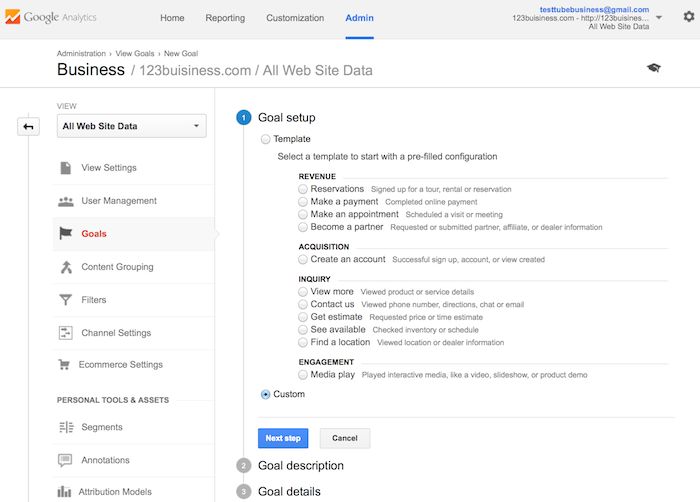
No Google Analytics, você clica no botão Nova Meta.

O Guia Absotulo para usar e configurar o Google Analytics 53

Você escolherá a opção Personalizado (a menos que uma das outras opções seja mais aplicável ao seu site) e clique no botão Próxima etapa.

O Guia Absotulo para usar e configurar o Google Analytics 54

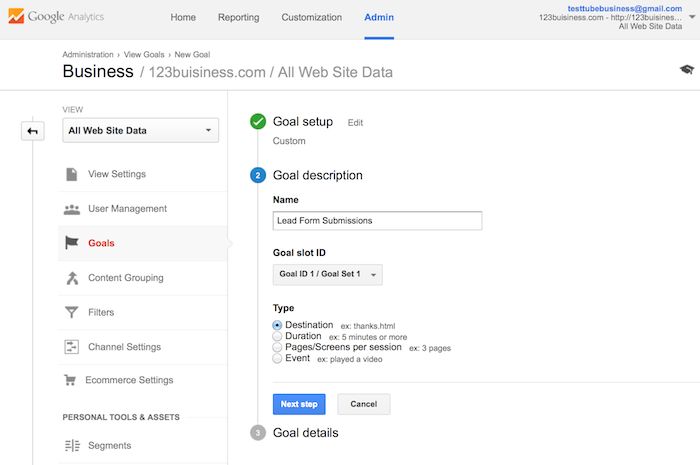
Você nomeará sua meta com algo de que se lembrará, selecione Destino e clique no botão Próxima etapa.

O Guia Absotulo para usar e configurar o Google Analytics 55

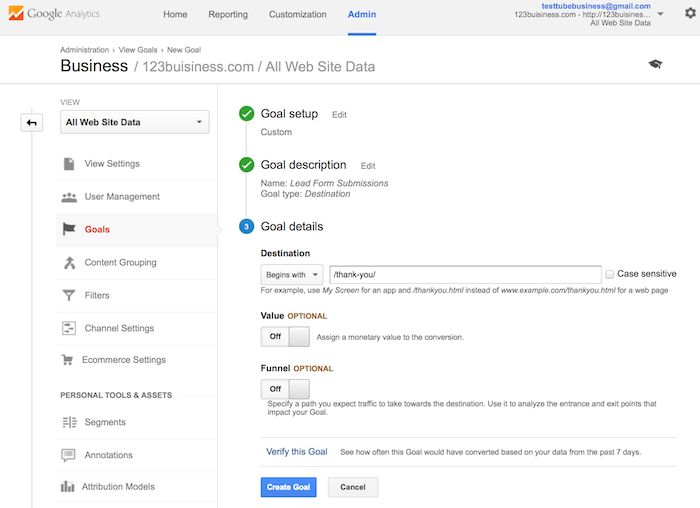
Você irá inserir o URL da sua página de agradecimento ou de confirmação após o .com do seu site no campo Destino e alterar o menu suspenso para “Começa com”.

O Guia Absotulo para usar e configurar o Google Analytics 56

Em seguida, você alternará o valor e inserirá um valor específico em dólar para essa conversão (se aplicável) e clique em Criar meta para concluir a configuração.

Se você tiver outras metas / conversões semelhantes que gostaria de acompanhar em seu site, poderá seguir estas etapas novamente. Você pode criar até 20 metas em seu site. Certifique-se de que os que você cria são muito importantes para o seu negócio. Essas metas (para a maioria das empresas) incluem envios de formulários de leads, inscrições em listas de e-mail e conclusões de compras. Dependendo do seu site e da finalidade, seus objetivos podem variar.
Observe que este é o mais simples de todos os rastreamento de conversões no Google Analytics. Você pode revisar a documentação no suporte do Google Analytics para saber mais sobre como configurar o rastreamento de metas.

Configure a pesquisa de sites

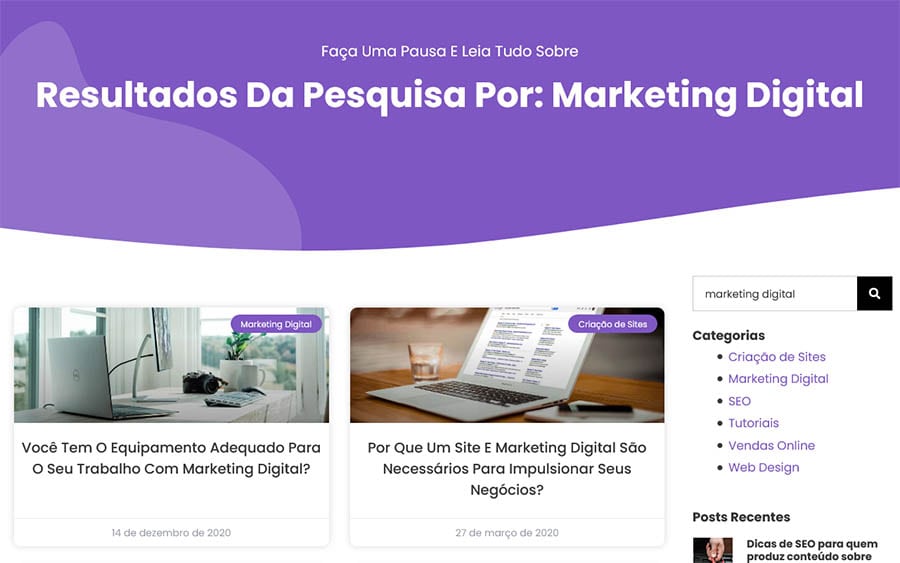
Outra coisa que você pode configurar muito rapidamente e que fornecerá dados valiosos no futuro é a Pesquisa de sites. Isso se aplica a qualquer site com uma caixa de pesquisa, como a caixa de pesquisa na parte laterial direita no Blog da GSP Sites.

O Guia Absotulo para usar e configurar o Google Analytics 57

Primeiro, faça uma pesquisa em seu site. Em seguida, mantenha a guia aberta. Você precisará do URL momentaneamente.
O Guia Absotulo para usar e configurar o Google Analytics 58

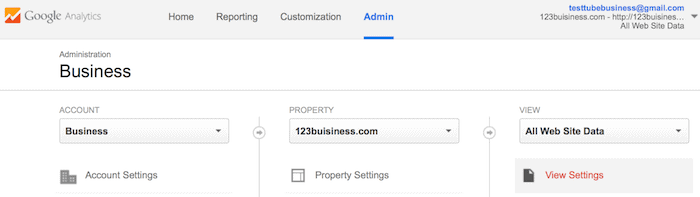
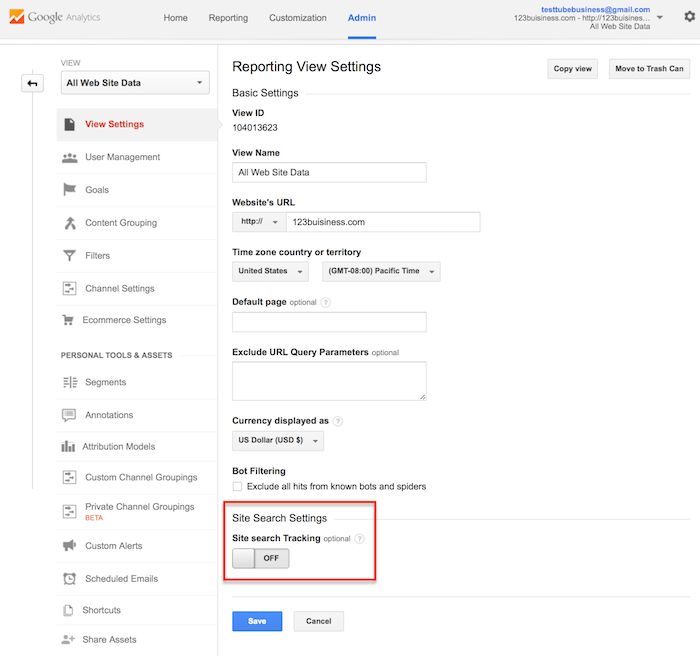
Vá para o menu Admin do Google Analytics novamente e, na coluna Exibir, clique em Exibir configurações.
O Guia Absotulo para usar e configurar o Google Analytics 59

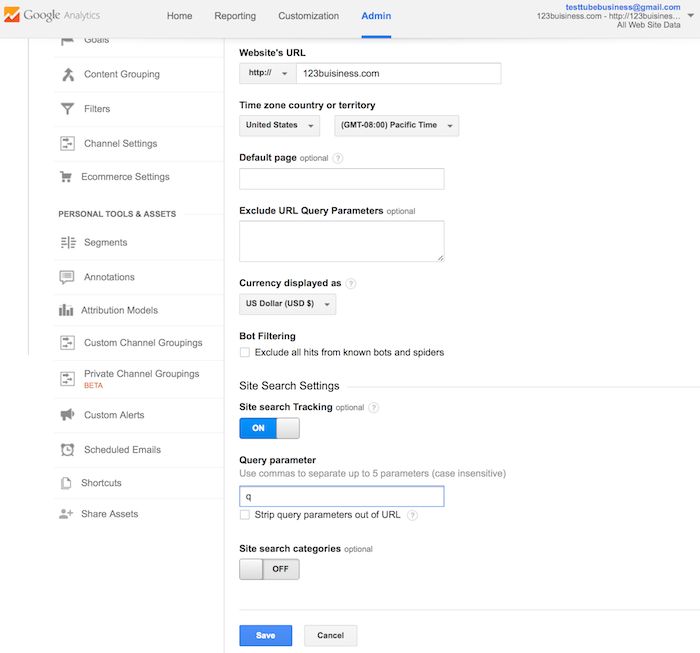
Role para baixo até ver Configurações do site e alterne para Ativado.

O Guia Absotulo para usar e configurar o Google Analytics 60

Reveja o seu URL para obter os resultados da pesquisa. Insira o parâmetro de consulta (geralmente s ou q) e clique em Salvar. Na GSP Sites, por exemplo, o parâmetro de consulta é s.

O Guia Absotulo para usar e configurar o Google Analytics 61

Isso permitirá que o Google Analytics rastreie todas as pesquisas feitas em seu site para que você possa saber mais sobre o que seus visitantes procuram em páginas específicas.

Adicionar contas e propriedades adicionais

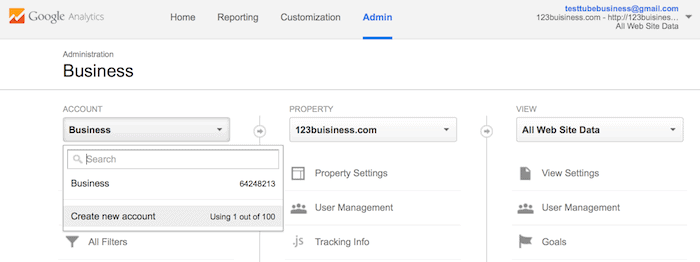
Se você deseja adicionar uma nova conta do Google Analytics, pode fazê-lo acessando o menu Admin, clicando no menu suspenso na coluna Conta e clicando no link Criar nova conta.

O Guia Absotulo para usar e configurar o Google Analytics 62

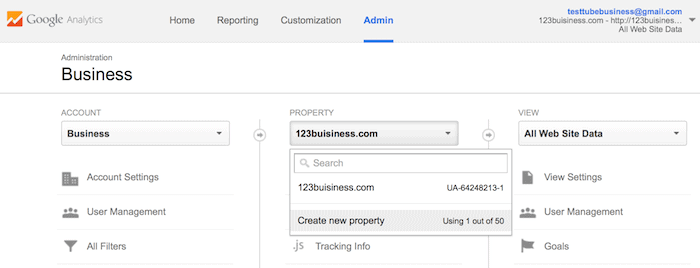
Da mesma forma, se você deseja adicionar um novo site à sua conta do Google Analytics, pode fazê-lo acessando o menu Admin, clicando no menu suspenso na coluna Propriedade e clicando no link Criar nova propriedade.

O Guia Absotulo para usar e configurar o Google Analytics 63

Em seguida, você continuará por todas as etapas mencionadas acima.

Depois de instalar o Google Analytics no (s) seu (s) site (s), definir suas metas e configurar as pesquisas no (s) site (s), você deve esperar cerca de 24 horas para que ele comece a obter dados. Então você poderá começar a visualizar seus dados.

Visualize os dados do Google Analytics

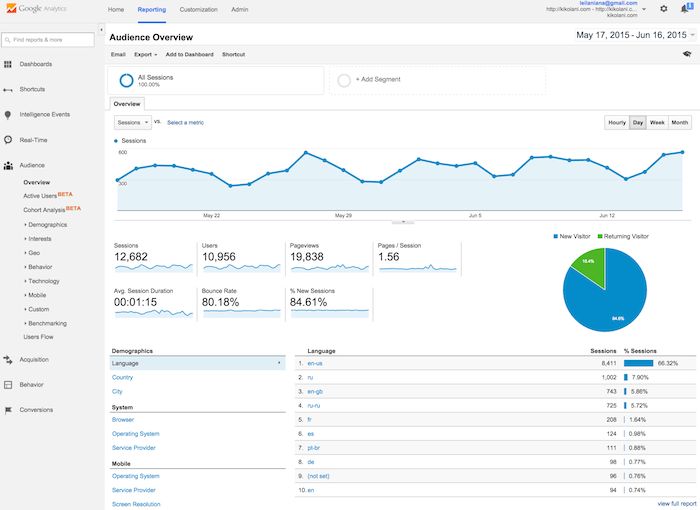
Depois de começar a obter dados do Google Analytics, você pode começar a aprender sobre o tráfego de seu site. Cada vez que você fizer login no Google Analytics, será direcionado ao seu relatório Visão geral do público. Como alternativa, se você tiver mais de um site da Web, será levado à sua lista de sites à sua escolha e, em seguida, ao relatório Visão geral do público desse site. Este é o primeiro de mais de 50 relatórios disponíveis para você no Google Analytics. Você também pode acessar esses relatórios clicando no link Relatórios na parte superior.

O Guia Absotulo para usar e configurar o Google Analytics 64

Recursos de relatório padrão

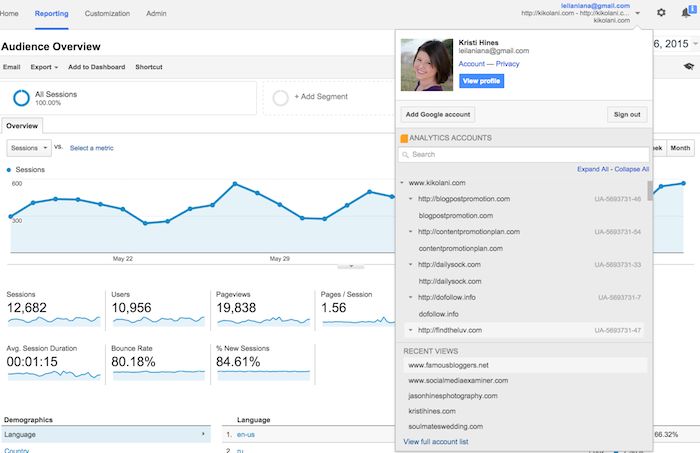
A maioria dos relatórios padrão do Google Analytics será semelhante a este. No canto superior direito, você pode clicar na seta suspensa ao lado de seu site para alternar para sites diferentes em todas as suas contas do Google Analytics. Ou você pode clicar no link Home na parte superior.

O Guia Absotulo para usar e configurar o Google Analytics 65

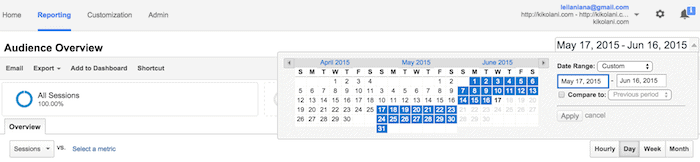
No relatório no canto superior direito, você pode clicar nas datas para alterar o intervalo de datas dos dados que você está visualizando. Você também pode marcar a caixa Comparar para comparar seus dados de um intervalo de datas (como este mês) a um intervalo de datas anterior (como o mês passado) para visualizar seus dados.

O Guia Absotulo para usar e configurar o Google Analytics 66

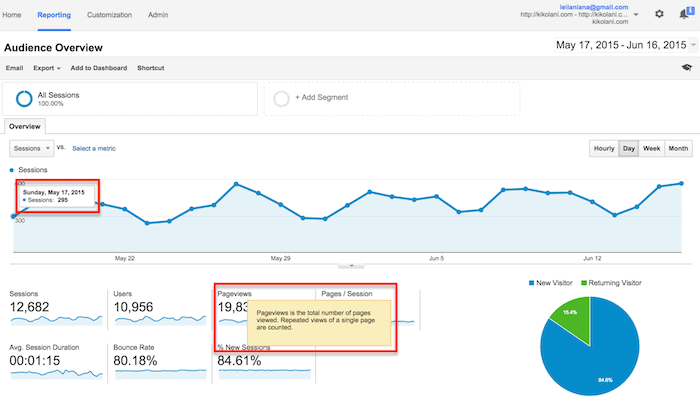
Você pode passar o mouse sobre uma variedade de áreas em seus relatórios do Google Analytics para obter mais informações. Por exemplo, na Visão geral do público, passar o mouse sobre a linha do gráfico fornecerá o número de sessões de um determinado dia. Passe o mouse sobre as métricas abaixo do gráfico para saber o que cada uma significa.

O Guia Absotulo para usar e configurar o Google Analytics 67

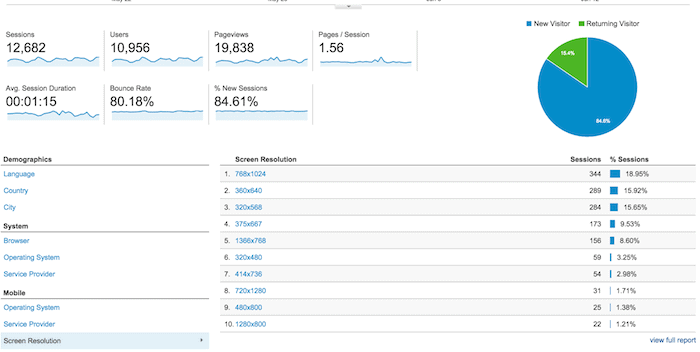
Abaixo das principais métricas, você verá relatórios que podem ser alternados para ver os dez principais idiomas, países, cidades, navegadores, sistemas operacionais, provedores de serviços e resoluções de tela de seus visitantes.

O Guia Absotulo para usar e configurar o Google Analytics 68

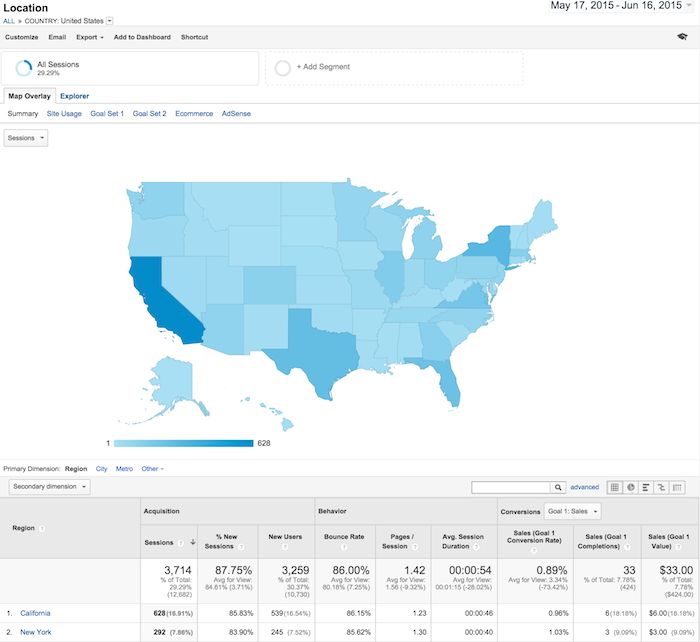
Você pode clicar no link do relatório completo em cada um para ver os relatórios completos. Ou você pode clicar em qualquer um dos dez principais links para ver mais detalhes. Por exemplo, clicar em Estados Unidos em países levará você ao Relatório de local completo, com foco em visitantes de estados dentro dos EUA.

O Guia Absotulo para usar e configurar o Google Analytics 69

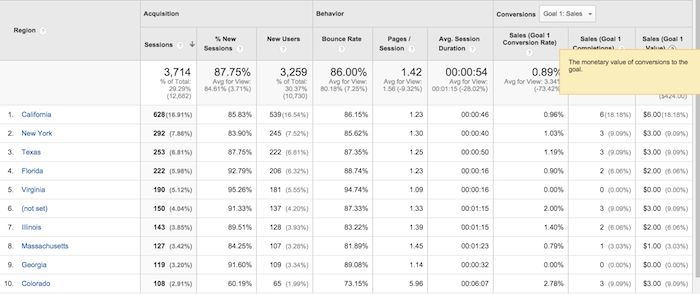
Nesta visualização, você pode passar o mouse sobre cada estado para ver o número de visitantes desse estado. Você pode rolar para baixo até a tabela e passar o mouse sobre o nome de cada coluna para saber mais sobre cada métrica.

O Guia Absotulo para usar e configurar o Google Analytics 70

Você também pode clicar no nome de cada estado para ver os visitantes de cidades dentro do estado. Efetivamente, sempre que você vir um link clicável ou um? ao lado de algo, você pode clicar nele ou passar o mouse sobre ele para saber mais. Quanto mais fundo você mergulhar em suas análises, mais informações interessantes encontrará.

Tipos de relatórios do Google Analytics

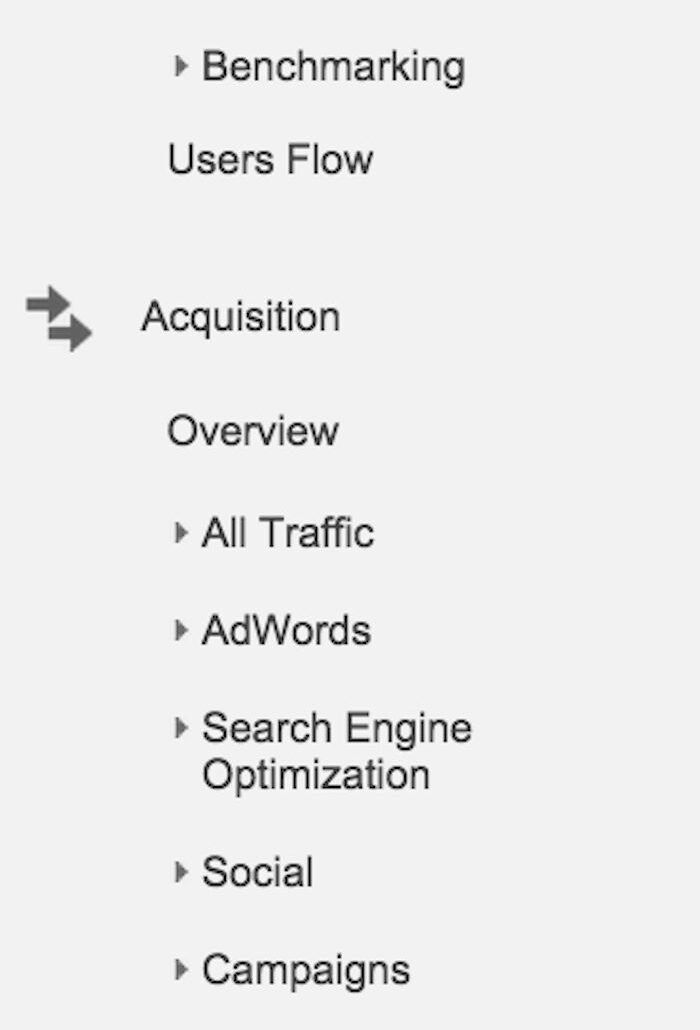
Por falar em relatórios, aqui está um rápido resumo do que você encontrará em cada uma das seções de relatórios padrão do Google Analytics, acessíveis na barra lateral esquerda.

O Guia Absotulo para usar e configurar o Google Analytics 71

Tudo entre (parênteses) é um relatório específico ou conjunto de relatórios nas seções a seguir que você pode consultar.

Relatórios de público

Esses relatórios informam tudo o que você deseja saber sobre seus visitantes. Neles, você encontrará relatórios detalhados para a idade e sexo dos seus visitantes (dados demográficos), quais são seus interesses gerais (interesses), de onde vêm (Geo> Localização) e que idioma falam (Geo> Idioma), com que frequência eles visitam seu site (comportamento) e a tecnologia que usam para visualizar seu site (tecnologia e dispositivos móveis).

Relatórios de aquisição

Esses relatórios dirão tudo o que você deseja saber sobre o que levou os visitantes ao seu site (Todo o tráfego). Você verá seu tráfego dividido por categorias principais (Todo o tráfego> Canais) e fontes específicas (Todo o tráfego> Origem / mídia).

Você pode aprender tudo sobre o tráfego das redes sociais (Social). Você também pode conectar o Google Analytics ao AdWords para saber mais sobre as campanhas PPC e às Ferramentas do Google para webmasters / Search Console para saber mais sobre o tráfego de pesquisa (Search Engine Optimization)

Relatórios de comportamento

Esses relatórios dirão tudo o que você deseja saber sobre o seu conteúdo. Particularmente, as páginas principais em seu site (Conteúdo do site> Todas as páginas), as páginas de entrada principais em seu site (Conteúdo do site> Páginas de destino) e as páginas de saída superiores em seu site (Conteúdo do site> Páginas de saída).

Se você configurar a Pesquisa de sites, poderá ver quais termos são pesquisados ​​(Pesquisa de sites> Termos de pesquisa) e as páginas em que são pesquisados ​​(Pesquisa de sites> Páginas).

Você também pode aprender a velocidade de carregamento do seu site (Velocidade do site), bem como encontrar sugestões específicas do Google sobre como tornar seu site mais rápido (Velocidade do site> Sugestões de velocidade).

Conversões

Se você configurar metas no Google Analytics, poderá ver quantas conversões seu site recebeu (Metas> Visão geral) e em quais URLs elas ocorreram (Metas> URLs de meta). Você também pode ver o caminho que os visitantes seguiram para concluir a conversão (Metas> Caminho de meta reverso).

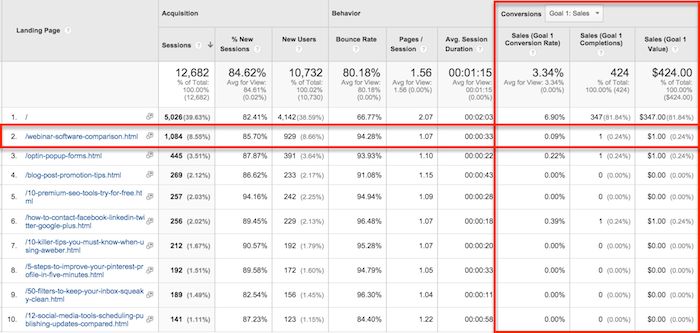
Por falar em metas e conversões, a maioria das tabelas nos relatórios padrão do Google Analytics vinculará dados específicos às suas conversões. Por exemplo, você pode ver o número de conversões feitas por visitantes da Califórnia em Público> Geográfico> Relatório de localização. Você pode ver o número de conversões feitas por visitantes do Facebook no relatório Aquisições> Todo o tráfego> Origem / mídia. Você pode ver o número de conversões feitas por visitantes que chegaram a páginas específicas no relatório Comportamento> Conteúdo do site> Páginas de destino.

O Guia Absotulo para usar e configurar o Google Analytics 72

Se você tiver várias metas, poderá usar a lista suspensa na parte superior dessa seção de dados para alternar para a meta que deseja visualizar ou todas as suas metas, se preferir.

Atalhos e e-mails

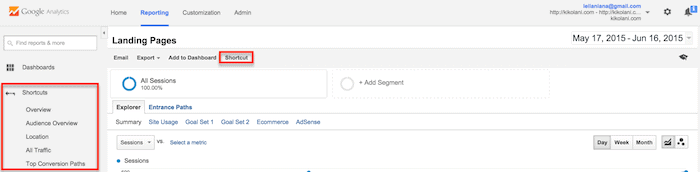
Embora você não precise de todos os relatórios do Google Analytics, deve explorá-los todos para ver o que eles têm a oferecer. Quando você encontrar alguns que deseja visitar várias vezes, use o link Atalho na parte superior do relatório para adicioná-los aos Atalhos na barra lateral esquerda para acesso mais rápido.

O Guia Absotulo para usar e configurar o Google Analytics 73

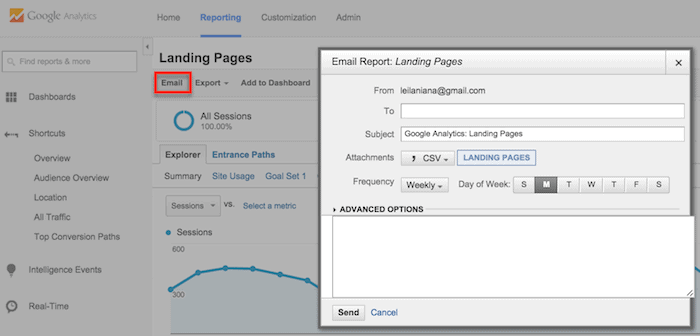
Ou use o botão de e-mail para que sejam enviados por e-mail para você (ou outras pessoas de sua equipe) regularmente.

O Guia Absotulo para usar e configurar o Google Analytics 74

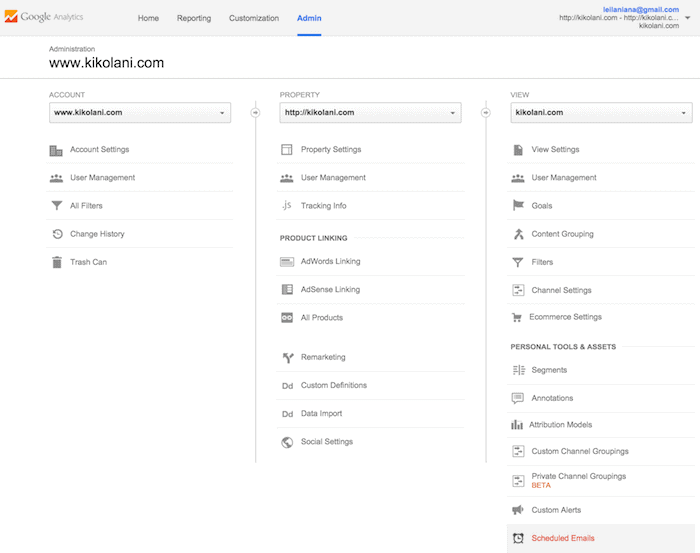
Se você optar por enviar e-mails para alguém fora de sua organização, certifique-se de verificar regularmente seus e-mails acessando o menu Admin e clicando na caixa E-mails programados na coluna Visualizar para garantir que apenas as pessoas que trabalham com sua empresa recebam seus dados.

O Guia Absotulo para usar e configurar o Google Analytics 75

FAQs sobre o Google Analytics

Tem algumas perguntas? Aqui estão alguns dos mais comuns que surgem com o Google Analytics.

Como faço para compartilhar meus dados do Google Analytics com alguém?

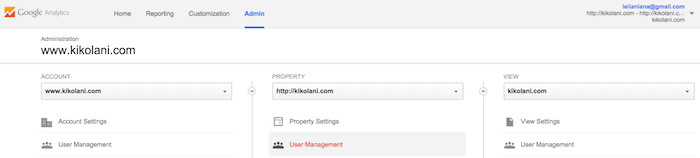
Você não precisa fornecer as informações de sua conta do Google para alguém que precise acessar seus dados do Google Analytics. Você só precisa ir ao menu Admin e em Conta, Propriedade (site) ou Visualização que você deseja que alguém veja, clique no menu Gerenciamento de usuários.
O Guia Absotulo para usar e configurar o Google Analytics 76
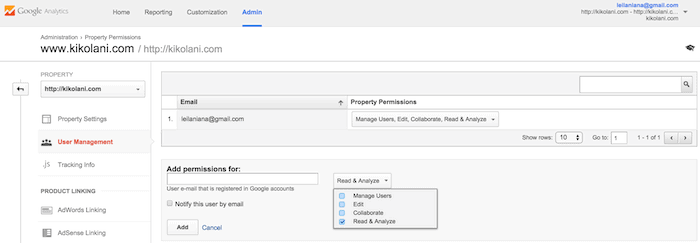
A partir daí, você pode adicionar o endereço de e-mail de qualquer pessoa que gostaria de ver seus dados do Google Analytics e escolher as permissões que deseja que eles tenham.
O Guia Absotulo para usar e configurar o Google Analytics 77

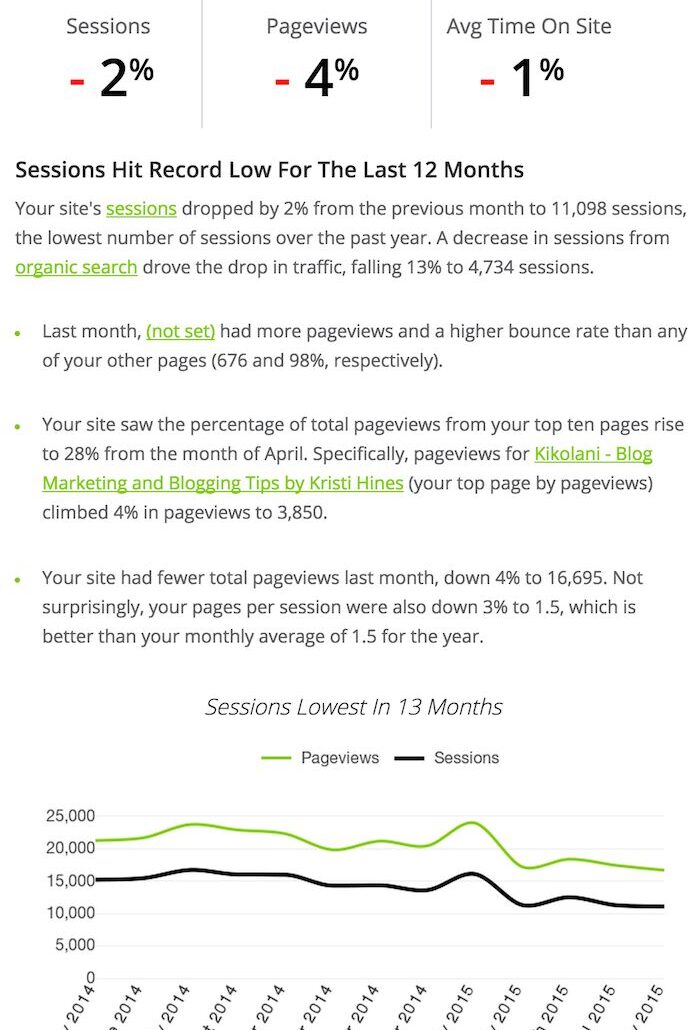
Não gosto de ver os relatórios no Google Analytics. Alguém pode simplesmente resumir os dados para mim?

Sim! Quill Engage é um serviço que pegará seus dados do Google Analytics e os resumirá em um relatório de fácil leitura para você. O melhor de tudo é que é gratuito para até dez perfis (sites).
O Guia Absotulo para usar e configurar o Google Analytics 78

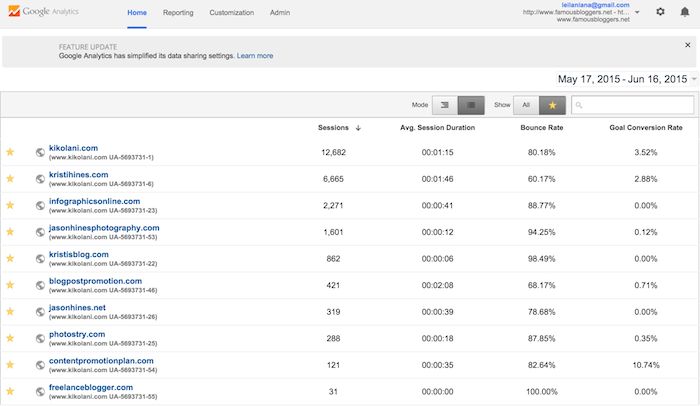
Tenho uma dúzia de sites e não quero verificar cada um de seus Google Analytics diariamente. O que eu faço?

Você tem duas opções neste cenário. Você começa indo para a tela inicial do Google Analytics. Lá, você encontrará uma lista de todos os seus sites e uma visão geral das principais métricas – sessões, duração média da sessão, taxa de rejeição e taxa de conversão.
O Guia Absotulo para usar e configurar o Google Analytics 79
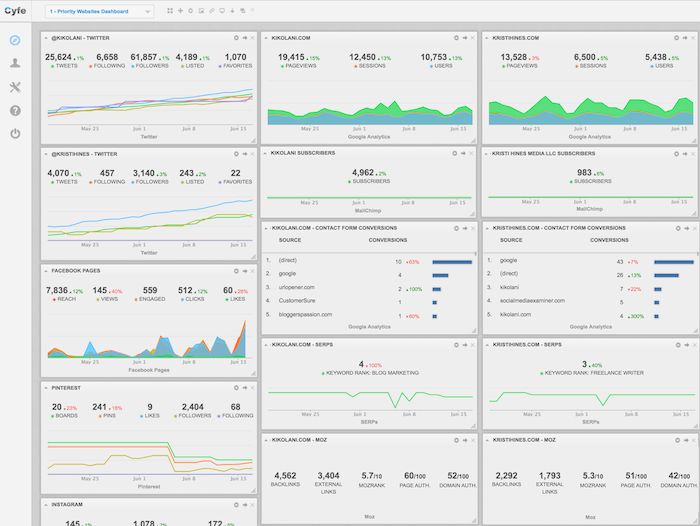
Você também pode tentar soluções de painel de negócios como o Cyfe. Por US $ 19 por mês, você pode criar painéis ilimitados com widgets ilimitados, incluindo uma grande seleção de dados do Google Analytics, junto com dados de suas redes de mídia social, classificações de palavras-chave, estatísticas Moz e muito mais.

O atributo alt desta imagem está vazio. O nome do arquivo é 5582cf72a63dc2.20107086.jpg
Essa solução reduz significativamente o tempo gasto na análise de todo o seu negócio.

O Google Analytics diz que mais de 90% das minhas palavras-chave orgânicas (não fornecidas). Onde posso encontrar essas informações?

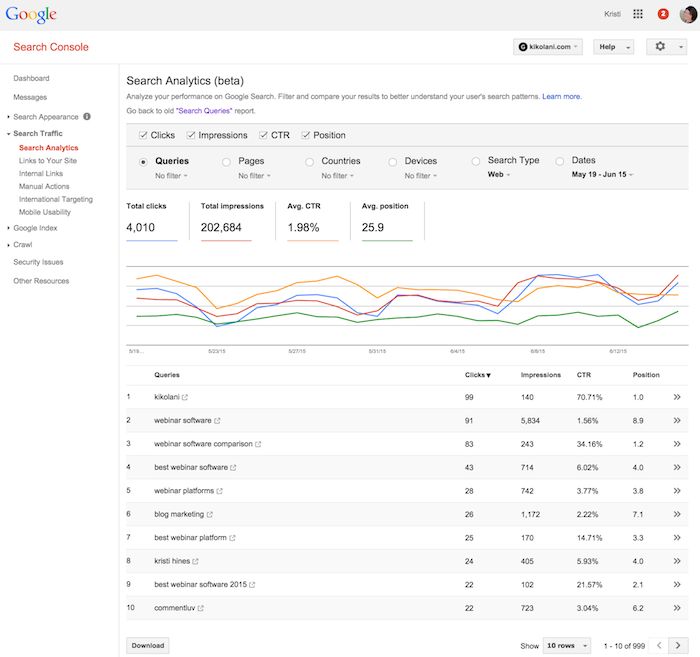
(não fornecido) é a maneira do Google de proteger a privacidade do usuário do mecanismo de pesquisa, ocultando as palavras-chave que eles usam para descobrir o seu site nos resultados da pesquisa. Ferramentas como Google Webmaster Tools (agora Search Console, gratuito), Authority Lab’s agora Provided Reports (pago) e Hittail (pago) podem ajudá-lo a descobrir algumas dessas palavras-chave.
O Guia Absotulo para usar e configurar o Google Analytics 80
Eles não serão vinculados às suas conversões ou outros dados do Google Analytics, mas pelo menos você terá alguma idéia de quais palavras-chave os pesquisadores estão usando para encontrar seu site.

Como utilizo relatórios, painéis e segmentos personalizados?

Se você está pronto para passar para o próximo nível no Google Analytics, os relatórios personalizados, painéis e segmentos são o caminho a percorrer.
Os relatórios personalizados (no menu Personalização na parte superior) permitem que você crie relatórios semelhantes aos relatórios padrão do Google Analytics com as métricas que deseja visualizar.
O Guia Absotulo para usar e configurar o Google Analytics 81
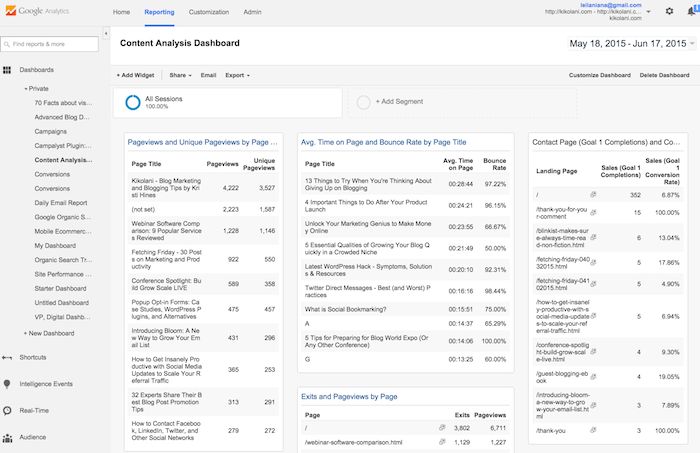
Os painéis permitem que você visualize seus dados do Google Analytics em um formato de painel. Você pode acessá-los na parte superior da barra lateral esquerda.
O Guia Absotulo para usar e configurar o Google Analytics 82
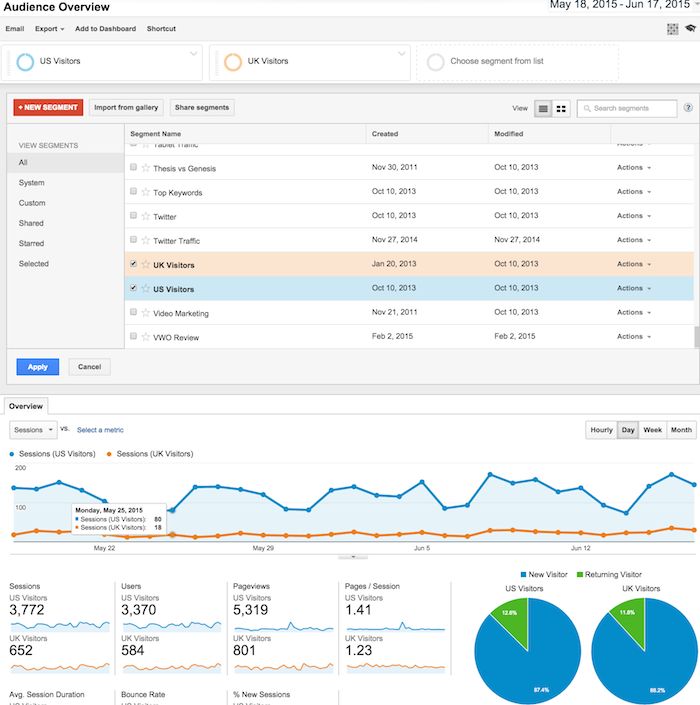
Os segmentos permitem que você visualize todos os seus dados do Google Analytics com base em uma dimensão específica, como todos os seus dados do Google Analytics com base em visitantes dos Estados Unidos. Você também pode usá-los para comparar até quatro segmentos de dados, como tráfego dos Estados Unidos x Reino Unido, tráfego de pesquisa x social, tráfego de celular x desktop e muito mais. Você pode acessar segmentos em cada um de seus relatórios.
O Guia Absotulo para usar e configurar o Google Analytics 83
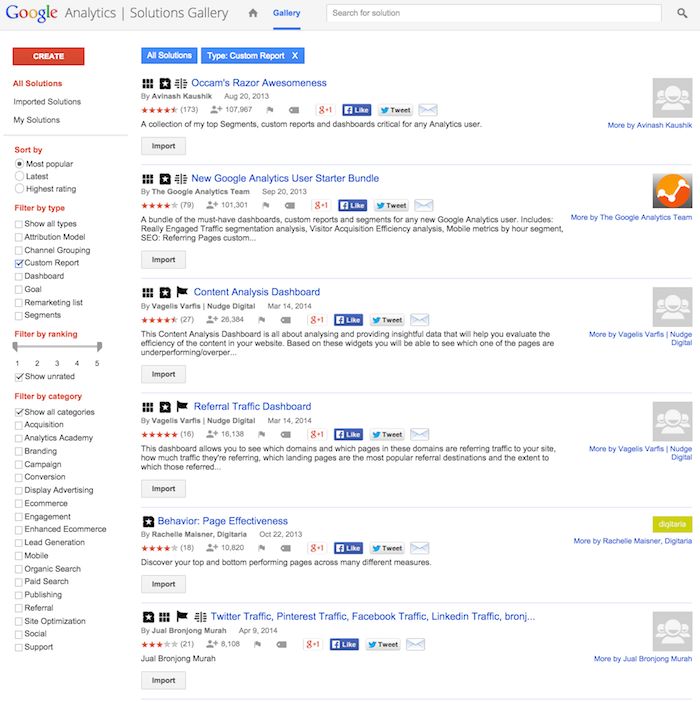
A parte boa disso é que você não precisa criá-los do zero. Você pode começar usando relatórios, painéis e segmentos personalizados predefinidos da Galeria de soluções do Google.
O Guia Absotulo para usar e configurar o Google Analytics 84
Lá, você encontrará muitos relatórios personalizados, painéis, segmentos e outras soluções que você pode importar para o Google Analytics e editar para atender às suas necessidades. Edite relatórios personalizados com o botão Editar na parte superior.
O Guia Absotulo para usar e configurar o Google Analytics 85
Edite os painéis usando os botões Adicionar widget ou Personalizar painel na parte superior.
O Guia Absotulo para usar e configurar o Google Analytics 86
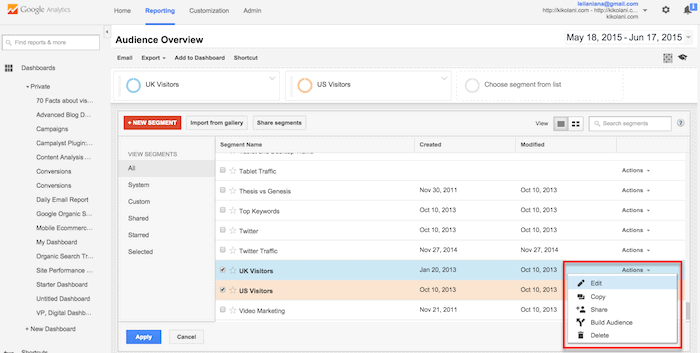
Edite os segmentos clicando no botão Ação dentro da caixa do seletor de segmentos e escolhendo Editar.
O Guia Absotulo para usar e configurar o Google Analytics 87
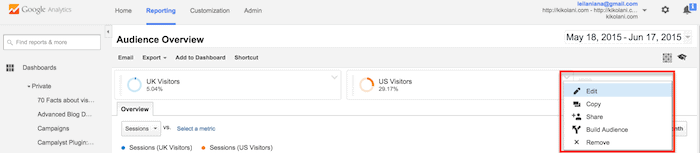
Ou, depois de aplicar segmentos a seus relatórios, use a seta suspensa no canto superior direito para encontrar a opção Editar.
O Guia Absotulo para usar e configurar o Google Analytics 88
À medida que você se acostuma a editar relatórios, painéis e segmentos personalizados, ficará mais familiarizado com a maneira como cada um funciona, para que possa criar novos por conta própria.

Para concluir

Espero que você tenha gostado desta introdução ao Google Analytics para iniciantes. Se você é um iniciante e tem dúvidas, pergunte nos comentários. Terei todo o gosto em ajudar!

MailChimp
Tutoriais

MailChimp: o guia completo para usar essa ferramenta em sua estratégia de email marketing

Como falamos no nosso ultimo artigo o Mailchimp é uma das ferramentas de e-mail marketing mais usadas no mundo. Não é por acaso: ele é bastante simples e tem um ótimo custo-benefício! Mas hoje essa plataforma vai muito além do envio de e-mails. Então, saiba agora o que é Mailchimp e como usar suas principais funcionalidades.

Você já buscou por uma ferramenta de e-mail marketing eficiente, fácil de usar e com bom custo-benefício? Então, você já deve ter se deparado com o Mailchimp!

Essa é uma das plataformas mais populares do mercado. Na pesquisa Tech Trends 2018, por exemplo, o Mailchimp aparece como a ferramenta de e-mail marketing mais adotada pelas agências do Brasil, com 48,5% de share entre 428 entrevistadas.

A popularidade não é à toa. Quem já experimentou as suas funcionalidades sabe como uma estratégia de e-mail marketing, que num primeiro momento pode parecer um bicho de sete cabeças, fica muito mais simples usando a plataforma.

Agora, se você ainda não conhece o Mailchimp, e quer entender melhor como funciona, não se preocupe: neste artigo, vamos mostrar como usar essa ferramenta e as suas vantagens (e algumas desvantagens). Você vai ver como ela pode ser útil para o seu negócio!

O que é o Mailchimp?

O Mailchimp nasceu e é conhecido até hoje como uma ferramenta de e-mail marketing. Suas funcionalidades permitem configurar layouts de e-mails, segmentar listas de contatos, automatizar disparos e integrar com outros serviços.

A ferramenta foi criada em Atlanta (EUA), em 2001, dentro de uma agência de web design. Foi pensada para ser uma alternativa aos softwares caros e complexos de envio de e-mail que existiam até então.

E foi assim, com uma proposta simples, barata e voltada para os pequenos negócios, que a plataforma cresceu, virou independente em 2007 e se consolidou no mercado.

Hoje, porém, ela já não é mais apenas uma ferramenta de e-mail marketing. A partir de 2017, o Mailchimp passou a agregar outros canais, como Instagram, Facebook, Google Ads, páginas de captura e muito mais.

Agora ele se define como uma “All-In-One Marketing Platform for Growing Business”. Ou seja, uma plataforma de marketing completa para negócios em crescimento.

Mas, apesar de ter foco em pequenos negócios, nada impede que empresas maiores tirem proveito do Mailchimp, ok? A ferramenta vale a pena para todo tipo de empresa.

Para que serve a ferramenta?

Embora tenha ampliado os serviços que oferece, quando se fala em Mailchimp, pensa-se logo em e-mail marketing. É inevitável!

A plataforma serve para configurar campanhas de e-mail de uma maneira simples e criativa. Mas ela também serve para criar outros tipos de campanhas de marketing, como landing pages, publicações nas redes sociais e anúncios pagos, além de gerenciar o relacionamento com os clientes com recursos completos de CRM.

O interessante é que, como estão dentro da mesma plataforma, esses serviços podem ser integrados. Assim, eles facilitam a gestão de marketing e melhoram a visualização dos resultados, que revelam o desempenho do marketing de maneira integral.

O Mailchimp tem o propósito de ajudar os pequenos negócios a crescerem. E essa integração do marketing em uma só plataforma é essencial nesse projeto, já que facilita o dia a dia e economiza tempo e dinheiro.

Quais as suas principais funcionalidades?

A guinada de uma ferramenta de e-mail para uma plataforma completa de marketing agregou muitas funcionalidades ao Mailchimp. Hoje, você encontra todos os recursos que precisa para criar uma campanha completa de marketing.

Confira agora quais são os principais recursos (que podem ou não estar disponíveis, conforme o plano escolhido):

  • Ferramenta de CRM;
  • Segmentação de listas de contato;
  • Criação de listas de públicos semelhantes (lookalike);
  • Personalização de e-mails;
  • Automação de envios de e-mail marketing;
  • Testes A/B para e-mail marketing;
  • Criação de formulários de cadastro;
  • Criação de landing pages;
  • Criação de publicações em redes sociais e anúncios na web;
  • Mais de 100 templates para e-mails e landing pages;
  • Editor de imagens para campanhas de marketing;
  • Integração com outras plataformas de marketing e gestão;
  • Relatórios de desempenho;
  • Dicas e insights de otimização das campanhas.

Quanto custa um plano do Mailchimp?

O foco em pequenos negócios transparece nos planos do Mailchimp: existem opções gratuitas e pagas com ótimo custo-benefício. O preço varia conforme o limite de contatos, de envios por mês e as funcionalidades disponíveis.

Esses são os planos atuais da ferramenta, lançados em maio de 2019:

  • Gratuito;
  • Essentials (a partir de U$ 9,99/mês);
  • Standard (a partir de U$ 14,99/mês);
  • Premium (a partir de U$ 299/mês).

No plano gratuito, ideal para iniciantes, você pode ter até 2000 contatos e enviar até 10.000 e-mails por mês (com limite de 2.000 por dia).

Além disso, você tem acesso aos templates e relatórios básicos e pode automatizar e-mails avulsos de boas-vindas, abandono de carrinho, transações, entre outros.

Já nos planos pagos, o preço vai aumentando à medida que o número de contatos e de envios cresce. As funcionalidades também se tornam mais robustas.

No plano Essentials, por exemplo, você já pode fazer testes A/B e desfrutar de todos os templates.

No plano Standard, recomendado pela plataforma, é possível automatizar séries de envios, criar anúncios de remarketing e customizar templates. Dá para encontrar um bom pacote conforme as necessidades de cada negócio.

Principais vantagens do Mailchimp

O simpático mascote já entrega uma das vantagens do Mailchimp: a ferramenta é muito amigável, intuitiva e fácil de mexer — mesmo por quem não entende nada de design ou programação.

Outra grande vantagem é oferecer um plano gratuito com boas funcionalidades, que permitem explorar a ferramenta para fazer o negócio crescer ― e, só depois, adquirir uma versão paga.

E mesmo as opções pagas têm um custo-benefício excelente.

Em geral, elas oferecem recursos que só estão disponíveis em planos mais caros em ferramentas concorrentes. Além disso, a taxa de entregabilidade também é bastante satisfatória ― a ferramenta promete 96 a 99% de entrega.

Desvantagens do Mailchimp

Nada é perfeito, e não seria assim também com o Mailchimp. Embora seja uma boa solução para todo tipo de negócio, a plataforma tem as suas limitações.

Uma delas é que a ferramenta é toda em inglês. Para quem não tem conhecimento na língua, é preciso se virar com o Google Translate, mas é provável que isso seja um empecilho no dia a dia.

Outra desvantagem é que o suporte (além de também ser em inglês) só está disponível nos planos pagos. Na opção gratuita, o contratante só tem acesso aos guias e tutoriais e recebe um suporte apenas nos primeiros 30 dias depois do cadastro.

Como usar o Mailchimp

Então, vamos explorar agora as principais funcionalidades do Mailchimp para você entender como ele funciona.

Acompanhe, a seguir, o tutorial.

Criando uma conta no Mailchimp

O primeiro passo para usar o Mailchimp é criar uma conta. Depois de informar os dados e fazer a verificação, você deve escolher o plano e, caso escolha uma opção paga, informar os dados de pagamento.

Configurações Iniciais

Logo após escolher o plano, a plataforma já pergunta algumas informações sobre você. O Mailchimp quer saber sobre o seu negócio, site, endereço e redes sociais.

A partir daqui, você já pode configurar a sua primeira campanha de e-mail marketing.

E, pela imagem logo abaixo, já dá para perceber como o Mailchimp é didático! Basta seguir os passos que ele indica: crie o design do e-mail, adicione seus contatos e faça o envio. Mais adiante, vamos explicar como executar esses passos.

Ainda nas configurações iniciais, é importante já fazer algumas definições. No menu superior, à direita, clique na sua imagem de perfil e depois em Account.

Aqui você pode ver e alterar os dados do seu plano, de contato e pagamento, os usuários habilitados, entre outras informações.

Nesse momento, é importante também definir o fuso horário da sua região e escolher quais plataformas você deseja integrar.

Audiência: como criar uma lista de contatos no Mailchimp?

A lista de contatos é valiosa para uma empresa. Ali estão as pessoas que já compraram, que são potenciais clientes ou já demonstraram algum interesse na marca.

E essas informações são um ativo, uma propriedade da empresa ― diferentemente dos seguidores de uma rede social, por exemplo, que pertencem a uma plataforma.

No Mailchimp, você pode criar listas de contatos (chamadas de Audiences) e, depois, grupos e segmentos a partir dela. No plano gratuito, porém, você só pode ter uma lista. 

Para isso, vá até o menu Audience. Lá estão as opções para começar a sua lista:

  • importar contatos de uma lista externa;
  • sincronizar contatos de outra plataforma (de e-commerce, por exemplo);
  • incluir contatos manualmente;
  • criar um formulário de cadastro;
  • criar uma landing page.

Ao importar contatos, sincronizar com uma ferramenta ou adicionar manualmente, o Mailchimp elimina endereços duplicados para deixar a lista limpa.

Saiba também que a ferramenta não envia um e-mail de confirmação de cadastro para essas pessoas. Então, lembre sempre: você deve ter permissão dos contatos para enviar e-mails a eles. Sem isso, você está praticando spam!

Importação de contatos

Importar contatos é a forma de já começar a lista com dados que você já coletou por outros meios.  Existem três formas de fazer essa importação:

  1. importar contatos por arquivo CSV ou TXT;
  2. copiar e colar contatos de um arquivo XLS ou XLSX;
  3. importar contatos ao integrar serviços como Salesforce ou Zendesk.

Formulários de cadastro

Se você já tem uma lista externa, legal! Mas também é bom fazer a sua lista crescer, não é? Para isso, você pode usar as diversas opções de formulários do Mailchimp, que oferece também várias possibilidades de customização do layout deles.

Para criar os seus formulários, vá ao menu de Audience e clique em Signup Forms. Lá você vai ver as opções de configuração:

  • Form builder: defina os campos e o layout e faça a tradução dos formulários de cadastro, descadastro e atualização do cadastro.
  • Embedded forms: configure os formulários de cadastro e obtenha o código para embutir no seu site e crescer a sua lista.
  • Subscriber pop-up: crie um formulário no formato de pop-up que apareça na tela automaticamente (depois de 5s ou antes de fechar a página, por exemplo).
  • Form integrations: crie formulários em outras plataformas e integre com o Mailchimp.
  • Facebook Form: crie formulários diretamente para a sua página no Facebook.

Landing pages

As landing pages também são uma ferramenta de captura de contatos, já que são estritamente focadas na conversão de visitantes em leads.

Para criar uma landing page no Mailchimp, você deve clicar em Create (ao lado da sua foto de perfil, no menu superior) e depois clicar em Landing Page para começar a configuração.

Grupos, segmentos e tags

Usar uma lista inteira para enviar os mesmos conteúdos tem grandes chances de não dar resultado. Sabe por quê? Nem todos têm os mesmos interesses, perfis e comportamentos.

Então, faz-se necessário dividir essa lista para enviar conteúdos mais relevantes para cada pessoa. Segundo o Mailchimp, campanhas segmentadas podem alcançar até o dobro de cliques! E isso pode ser feito na plataforma por meio dos grupos, segmentos e tags.

Os grupos são um tipo de segmentação por interesse do público. Eles são definidos no formulário de cadastro que você criar. Assim, o próprio usuário decide em qual grupo quer ficar, e o e-mail dele já é direcionado para aquela lista.

Já os segmentos são agrupamentos por características em comum, a partir dos dados de cadastro do usuário.

Localização, gênero e data de cadastro são alguns exemplos. Também é possível fazer cruzamentos entre esses dados e com os grupos e tags para criar segmentos bem específicos.

E as tags são termos para identificar tipos de contatos. Aqui você pode usar qualquer palavra como identificador, como “influenciador”, “ex-cliente” ou “imprensa”, que sirvam de alguma forma para a sua estratégia.

Campanhas: como criar a primeira campanha de e-mail marketing

Vamos ao que mais interessa, então: como criar as campanhas de e-mail no Mailchimp.

Para isso, vá direto ao botão Create, no menu superior da página, ao lado da sua foto de perfil. Lá você vai ver várias opções de criações que pode fazer.

Neste passo a passo, vamos focar no Email: clique nessa opção para começar a configurar sua campanha.

A partir daí, você deve definir se quer criar uma campanha regular, automatizada ou somente texto.

Vamos mostrar, então, como criar uma campanha regular, que pode ser usada para enviar newsletters e informativos, por exemplo.

Para quem enviar o e-mail

A primeira definição é para quem enviar o e-mail. Nesse momento, você vai selecionar a lista, o grupo, o segmento ou a tag para quem você quer enviar o e-mail.

Também é possível usar as segmentações pré-definidas da plataforma (assinantes inativos, compradores recentes etc.).

Quem deve enviar o e-mail

Obviamente, quem deve enviar o e-mail é você! Mas o campo “From” pode ser editado a cada envio.

Se você vai enviar um e-mail sobre o desenvolvimento de novos produtos, por exemplo, o e-mail por ser enviado pelo Gerente de Produto.

Pense em algo que torne o envio mais pessoal e faça o público clicar para abrir a mensagem.

Como escolher o título do e-mail

O título do e-mail é um campo essencial para ter uma boa taxa de abertura. Então, crie um título que seja informativo, de acordo com o que o leitor vai encontrar ao abrir o e-mail, mas que também seja persuasivo e criativo.

Afinal, a intenção é convencê-lo a clicar!

Como escolher o modelo de e-mail

Então, é hora de dar corpo ao seu e-mail! Para isso, o Mailchimp disponibiliza vários layouts customizáveis e temas pré-prontos para você se basear, além de permitir criar o seu próprio design do zero (apenas no plano Standard).

Para criar o design do e-mail, a ferramenta é bem simples. Ela se baseia no drag and drop, ou seja, basta arrastar os elementos (textos, imagens, botões, ícones de redes sociais etc.) para dentro do e-mail e organizá-los.

De maneira simples, você constrói o visual que quiser.

Como enviar a campanha de e-mail marketing

Depois, na hora de disparar a campanha, não pense que basta enviar. Você ainda precisa revisar se as informações e o layout estão corretos — depois de enviar, não dá para voltar atrás!

Antes, ainda, você pode configurar um e-mail de teste, que se recomenda que seja enviado para diferentes serviços (Gmail, Hotmail, Outlook) para ver como se comportam.

Depois disso, você pode clicar em Send ou ainda agendar o disparo para um dia e horário específicos.

Pronto! A sua campanha já está a caminho dos destinatários.

Automação: como criar uma campanha automatizada

Criar campanhas automatizadas traz um ganho de tempo no seu dia a dia e aumenta as possibilidades de interação com a sua lista.

Afinal, você não precisa configurar um e-mail todos os dias para cada destinatário que fizer aniversário, por exemplo.

Nos planos pagos, é possível automatizar os envios de uma série de e-mails para a nutrição de leads. No plano gratuito, porém, você só pode automatizar e-mails avulsos.

Veja algumas possibilidades interessantes:

  • mensagem de boas-vindas para quem se cadastra na lista;
  • mensagem de feliz aniversário;
  • e-mail personalizado para contatos identificados com uma tag;
  • atualizações do blog;
  • retargeting para usuários que visualizaram algum produto do e-commerce;
  • retargeting de carrinho abandonado;
  • pedido de avaliação de um produto que o usuário recém comprou.

Para cada uma dessas opções, você tem diferentes configurações. Por exemplo: você pode dizer que quer enviar o e-mail de boas-vindas imediatamente, 1h, 6h ou até um dia depois do cadastro.

Relatórios: como saber o desempenho das campanhas

Quer saber se o que você enviou deu retorno? O Mailchimp oferece uma série de relatórios com as principais métricas do e-mail marketing, como taxa de abertura, cliques, conversões e descadastros, além dos detalhes de quem viu, abriu e clicou nas suas mensagens.

Os relatórios também trazem dados da performance das landing pages e das publicações nas redes sociais.

Para visualizá-los, vá até o menu principal e clique em Reports. No plano gratuito, os relatórios são mais básicos, mas nos planos pagos eles trazem mais detalhamento, além de permitir comparativos.

Principais integrações que podem ser feitas com o Mailchimp

O Mailchimp pode ser integrado com várias ferramentas de marketing e gestão. Por mais que uma plataforma seja completa, talvez você já use softwares que gosta ou eles podem trazer alguma funcionalidade que a outra não oferece ou não tem tão desenvolvida.

Então, a importância da integração está em aumentar a eficiência do marketing: você agrega mais inteligência de dados e recursos para as suas campanhas, além de facilitar a troca de informações entre as plataformas.

Agora, então, conheça as principais integrações possíveis com o Mailchimp:

  • Canva (edição de imagens): envie os seus criativos diretamente ao Mailchimp.
  • Cyfe (dashboards): visualize relatórios completos incluindo as campanhas do Mailchimp.
  • Eventbrite (gestão de eventos): integra os participantes de um evento com as suas listas de contato.
  • Hootsuite (gestão de redes sociais): entenda o desempenho das suas campanhas nas redes sociais e integre dados das listas de e-mail com os seguidores.
  • Magento (e-commerce): integre os dados do seu e-commerce com as campanhas no Mailchimp.
  • Olark (chat online): adicione contatos do chat às suas listas do Mailchimp.
  • Pipedrive (gestão de leads): envie contatos e segmentos para o Mailchimp.
  • Salesforce (CRM): integre dados, contatos e listas entre as plataformas.
  • Typeform (formulários online): integre as respostas dos formulários às suas listas do Mailchimp.
  • Unbounce (landing pages): envie os contatos coletados nas páginas de captura para o Mailchimp.
  • WooCommerce (e-commerce): sincronize os dados da sua loja virtual e crie campanhas segmentadas para os clientes.

Dúvidas mais comuns no uso da ferramenta e como resolvê-las

Gostou de conhecer o Mailchimp? Ficou com alguma dúvida? Vamos ver se as questões abaixo respondem o que você quer saber.

O que é hard bounce e soft bounce?

A rejeição de um e-mail pelo servidor é chamada de “bounce”. Nos relatórios das campanhas na sua conta do Mailchimp, você pode ver dois tipos de classificação para o bounce:

  • Hard bounce: indica um motivo permanente para o e-mail não ter sido entregue, como um contato inexistente ou com erro de digitação. O Mailchimp elimina automaticamente os contatos hard bounce dos futuros envios.
  • Soft bounce: indica um motivo temporário para a rejeição, como caixa de entrada cheia ou servidor offline. O Mailchimp elimina da lista de contatos os e-mails que são classificados como soft bounce por 7 vezes, sem atividade do usuário.

Neste link, o Mailchimp explica tudo sobre soft e hard bounce.

O que acontece quando estoura a cota de contatos de um plano?

Os planos do Mailchimp têm limites de contatos e de envios por mês. A qualquer momento, você pode acessar a sua conta (em Account) e clicar em Upgrade Account para modificar o seu plano.

Caso você exceda os limites inesperadamente, a plataforma não vai interromper o serviço ― você apenas receberá uma cobrança adicional na fatura.

Para o mês seguinte, então, você pode fazer o upgrade do plano ou readequar o tamanho da sua audiência ou a quantidade de envios.

Aqui você pode saber tudo sobre a mudança de planos.

Quantos usuários uma conta pode ter?

O Mailchimp chama de “seats” o número disponível de usuários individuais que podem acessar uma conta. Esse número e os diferentes níveis de acesso variam conforme o plano escolhido.

No plano gratuito, somente um usuário (Owner) é permitido. No plano Essentials e Standard, são permitidos 3 e 5 usuários, respectivamente. Já o plano Premium permite usuários ilimitados.

Neste link, você pode ver como gerenciar os usuários e níveis de permissão.

Dica bônus para a sua estratégia de e-mail marketing

A morte do e-mail marketing já foi decretada várias vezes. Isso aconteceu principalmente pelas práticas de spam, que mancham a imagem da ferramenta, mas também pelo surgimento de outros canais de comunicação, como redes sociais, WhatsApp e Messenger.

Porém, entra ano, sai ano, e o e-mail marketing continua forte nas estratégias. Como pode isso?

O e-mail marketing continua sendo uma poderosa ferramenta para as estratégias de marketing digital quando é usado como um canal de relacionamento.

Não é para disparar mensagens massificadas, nem enviar e-mails a quem nunca autorizou. Dessa forma, você apenas prejudica a imagem da sua marca, ganha descadastros e perde a confiança dos servidores de e-mail.

Como o Mailchimp quer ver o seu negócio crescer, a plataforma está sempre empenhada em evitar a prática de spam entre os seus usuários.

Além de criar conteúdos instrutivos, o Mailchimp fica de olho em quem tem uma taxa de rejeição alta ― você pode até ser punido por isso.

Então, construa uma lista de e-mails apenas com contatos que tenham autorizado envios. Jamais compre listas prontas, que vêm com muitos e-mails inexistentes ou não autorizados.

Também não assuma que as pessoas querem receber suas mensagens só porque já são clientes ou parceiros. Você precisa da permissão expressa delas para isso!

Enfim, esperamos que esse tutorial tenha ajudado! Agora que você já sabe o que é Mailchimp, como funciona e quais são as boas práticas, comece a explorar essa ferramenta. Seja no plano gratuito, seja nas versões pagas, você vai encontrar uma opção adequada para as suas necessidades e o seu bolso.

Escrever Post no Blog
Tutoriais

Como Escrever Post no Blog – Passo a Passo

Escrever Post no Blog é um amor e uma guerra.

E há momentos em que o seu entusiasmo é mínimo. Você pula de uma ideia a outra por horas, até chegar na última frase. Fica à beira de desistir.

Isso acontece com todo mundo.

Mesmo os melhores escritores têm essa relação controversa com os blogs.

E você sabe o que acontece? Nós não temos escolha, temos que persistir.

Veja as dicas que extraímos de um especialísta no assunto, nada menos que Neil Patel.

Posts de blog ainda são o recurso nº 1 para engajar seu público e gerar leads aquecidos para o seu negócio.

De fato, especialistas em marketing que usam blogs geram 67% mais leads do que aqueles que não usam blogs. E mais: os posts custam 62% menos por lead do que o marketing outbound.

Apesar de esses números serem muito motivadores, a geração de leads ainda é o maior desafio para negócios.

E então, qual é a ferramenta que te permite adicionar mais poder ao escrever posts no blog, para que gerar leads não seja como escalar uma montanha?

Persuasão.

Um post de blog persuasivo não só abre o diálogo, mas também cria um apetite pelas suas ideias e produtos, sem que você fique parecendo um vendedor suspeito.

É por isso que eu invisto tanto tempo, dinheiro e esforço na criação de conteúdos excepcionais, com todos os elementos de persuasão. E como eu já disse anteriormente: quando eu comecei a escrever posts no blog, meu conteúdo nunca atingia meus objetivos.

Agora eu já tenho um sistema bem ajustado que me permite criar conteúdos poderosos em tempo recorde.

Acredite, você também pode fazer isso. Vou te mostrar exatamente como.

De fato, vou te dar fórmulas específicas que você pode usar instantaneamente para escrever posts no blog em menos de uma hora.

Aqui está o que vamos ver neste post:

  • Como construir um banco de ideias
  • A técnica “Michaelangelo”
  • A estrutura de persuasão em 6 pontos
  • Um guia com cada ponto dessa estrutura
  • Uma linha do tempo rápida para criar seus posts
  • Fórmulas comprovadas para criar títulos, iniciar e concluir seu post
  • Como saturar cada conteúdo com valor suficiente

Vamos lá.

Preparando a Base

Os alicerces são essenciais, especialmente se você quiser evitar ser tomado pela procrastinação.

Os dois pilares de uma infraestrutura sólida são ideação e pesquisa.

Se você der a esse processo a credibilidade que ele merece, vai ter 90% do seu post de blog pronto antes mesmo de começar a escrever.

1º Passo: Construa um banco de ideias

Para ser sincero, eu tenho dificuldade em pensar em grandes ideias.

Mas eu aprendi que entre todas as más ideias, sempre há algumas que se salvam. E isso é o mais importante.

Quando você não consegue pensar em um tema na hora de escrever um post no blog, existem quatro formas simples de encontrar assuntos com potencial para viralizar.

Primeiro, crie uma planilha master para ser seu banco de ideias. Os títulos devem ser mais ou menos assim:

Preencher sua planilha não vai dar nenhum trabalho.

1º passo: Analise seus produtos e serviços

Apesar de os blogs não serem uma ferramenta de venda direta, na hora de escrever um post no blog, você deve ter a intenção de selecionar assuntos que se alinham com o que o seu negócio oferece.

Dessa maneira, você não vai ter o blog só por ter, e aumentam as probabilidades de você ter um retorno sobre o seu investimento de tempo.

Considere cada oferta individualmente.

Quais são os obstáculos que impedem seus potenciais clientes de dizerem sim?

Abordar as objeções que as pessoas têm sobre o seu negócio é a melhor forma de melhorar seus esforços para gerar leads.

As caixas de chat em webinários são boas oportunidades para isso. Você pode examinar seus próprios webinários ou os dos seus concorrentes.

Você vai ver uma situação como esta:

Mais perguntas para usar ao considerar seus produtos/serviços:

  • Por que você é a melhor pessoa para resolver os problemas do cliente?
  • Por que não seu concorrente?
  • Qual é a urgência?
  • Por que seu produto é relevante agora?
  • Por que seu produto é a solução nº 1?

Use essas questões para fazer brainstorming e adicione suas resposta à planilha. Você vai então utilizar as fórmulas de título que vou apresentar aqui para criar um título.

2º passo: Faça auditoria de seus conteúdos de blog populares

A melhor forma de saber que tipo de conteúdo vai encantar seu público é identificar posts de blog que já cumpriram esse objetivo.

Examine seus dados analíticos e veja quais são as categorias dos posts e atualizações de conteúdo mais populares.

Você pode então fazer brainstorming em torna dessas categorias ou inseri-las no Blog Topic Generator do Hubspot.

Essa ferramenta vai gerar temas para posts de blog para você.

3º passo: Use a inteligência competitiva.

É fácil ficar ansioso ao considerar seus concorrentes.

No entanto, eu acredito na ideia de fazer sua concorrência trabalhar para você, e não contra você.

Por que não aproveitar o que já funciona bem para eles?

Uma das minhas ferramentas favoritas para obter insights sobre conteúdos com ranqueamento alto é o Buzzsumo.

É só inserir sua palavra-chave e navegar entre os resultados.

O objetivo é selecionar conteúdos com o máximo de capital social.

Pegue esse conteúdo, faça melhorias nele, e os leitores vão encontrar você.

4º passo: Fique sintonizado nos desejos e dores do seu público-alvo

Eu fico surpreso de ver quantas pessoas negligenciam esse passo na hora de escrever um post no blog.

Você precisa contar uma história eficaz, criar conteúdo super-relevante e ser visto como uma autoridade.

Ignorar as pessoas que você está tentando alcançar não é a melhor forma de cumprir esses objetivos.

A melhor opção é conhecer as mentes e os corações do seu público. Veja onde você pode obter esses insights:

  • Comentários de blog
  • Quora
  • Fóruns de nicho
  • Avaliações de livros na Amazon (dê atenção especial às avaliações negativas)
  • Grupos no Facebook
  • Busca do Twitter

Que perguntas seus potenciais clientes estão fazendo? Quais são as objeções deles? De que tipo de ajuda eles precisam?

Anote essas ideias uma por uma. O objetivo nesse ponto não é criar um gancho concreto, e sim gerar ideias.

Após completar esses quatro passos, você terá um arsenal de dados puros que poderão ser transformados em temas personalizados para posts de blog.

2º passo – Use a Técnica Michaelangelo

Um dos meus artistas renascentistas favoritos é Michaelangelo Buonarroti. Famoso por seu trabalho artístico estonteante, ele acreditava que suas esculturas eram marcadas no bloco de mármore antes mesmo de ele começar a trabalhar.

A única tarefa dele era retirar o excesso de material e libertar sua obra.

E se eu te dissesse que escrever um post no blog é exatamente como fazer uma escultura?

Você é o artista. Seu documento de pesquisa é o seu bloco de mármore. Você precisa apenas remover o material desnecessário para dar vida ao seu post.

A única questão que resta é: como conduzir pesquisas com a qualidade necessária?

O processo é bem simples:

  1. Os mesmos passos usados para gerar temas de post podem ser usadas para sua pesquisa. É só ficar no conteúdo em vez da ideia.
  2. Ao ler para fazer pesquisa, anote as ideias que te vierem à mente. Deixe que a leitura seja a entrada e a escrita seja a saída.
  3. O objetivo é criar um post valioso e centrado em dados. Use as fontes a seguir para coletar seus dados:

Após fazer sua pesquisa, faça um intervalo.

Eu percebi que quando deixo minhas ideias descansarem por uma noite, elas se tornam mais refinadas, eu ganho mais clareza, e a direção do meu post se concretiza na minha mente.

E então, como você sabe o que retirar para esculpir um post de blog? O segredo é a estrutura.

3º passo – A estrutura em 6 pontos de um post de blog persuasivo

Há poucas coisas que as pessoas detestam mais do que alguém tentando vender alguma coisa.

Se os seus leitores detectarem uma nota de desonestidade em seus posts, vão correr para sair da página.

A única forma de escapar esse destino é parar de vender e começar a persuadir.

Há seis pontos de pressão que você precisa acertar:

1. Empatia – Se o seu leitor não gostar de você, nada mais é relevante. As pessoas são naturalmente céticas em relação à perfeição. Assim, seja vulnerável, conte sua história e documente as imperfeições. Este estudo revela que negócios que são mais autênticos e emocionais em seu conteúdo têm um marketing boca a boca 3 vezes maior do que aqueles que não utilizam a emoção.

2. Credibilidade – Seus leitores precisam não só acreditar em você, mas também acreditar na habilidade que eles mesmos têm de produzir resultados. É aqui que entra fornecer conteúdos fáceis de consumir e de por em prática. Uma ótima forma de criar mais conteúdo curto é adicionar imagens a cada 100 palavras mais ou menos. De fato, imagens podem aumentar a credibilidade de um conteúdo em 75%.

3. Urgência – Você precisa ajudar seus leitores a superarem a tendência à procrastinação. Sua forma de fazer isso é enfatizar a urgência. Por que a informação no seu post é importante hoje? Uma forma genial de inserir call to actions em seu post é criar upgrades de conteúdo. O Backlinko aumentou suas taxas de conversão em 785% (em um dia!) usando esse método.

4. Autoridade – Sua autoridade aumenta com a criação de conteúdo abrangente e baseado em dados, com insights únicos. Quanto mais autoridade você tiver, mais as pessoas vão apostar em você para entregar a transformação que elas estão procurando.

5. Reciprocidade – Atenção é uma moeda de troca no espaço online. Assim, quando alguém te der atenção, você deve reciprocar oferecendo valor, sem compromisso. De fato, oferecer seu melhor conteúdo gratuitamente pode fazer seu negócio crescer 290%.

6. Autenticidade – Quem consegue ser completamente autêntico em todas as situações? Seth Godin descreve a autenticidade como coerência. Isso significa voltar todos os dias com uma mensagem congruente. Se você for indeciso com suas ideias ou complacente na sua forma de expressá-las, não vai resistir a um exame mais minucioso. Um estudo de 27.000 consumidores revelou que a coerência é essencial para a confiança e a lealdade.

Eu sei que esses critérios parecem coisa demais para um único post de blog.

Fazer tudo isso em 45 minutos? Impossível, certo?

De jeito nenhum.

Eu criei um esboço simples que cumpre cada requisito dessa estrutura. Eu te desafio a usá-lo e ver como as suas habilidades de redação vão dar um salto.

4º passo – Como completar sua estrutura em tempo recorde

Hora de executar.

Nesse ponto, você já deve ter criado um estoque de assuntos para o seu blog.

Sua única tarefa agora é esculpir seu documento de pesquisa e preencher sua estrutura, sem perder tempo.

Primeiro: crie um gancho de impacto

Um título ruim é uma sentença de morte.

Você vai estar praticamente implorando às pessoas que leiam outro post entre os milhões de posts publicados diariamente.

Veja como garantir que o seu título tenha impacto:

Regra nº 1 – Seja superespecífico. Use números em seu título e evite palavras ambíguas como incrível e excelente. Existem outras palavras sem graça que dão sono nos leitores, mas essas são as mais comuns.

Regra nº 2 – Flerte, não releve sua solução completa. Se você mostrar sua solução logo no início, não vai haver incentivo para continuar lendo. Mas lembre-se que há uma diferença sutil entre um título que provoca curiosidade e um clickbait desesperado.

Regra nº 3 – Apele aos sentidos para provocar uma resposta emocional. Este estudo da Harvard mostra que nós tomamos decisões baseados em emoções, e apelamos à lógica somente para justificá-las.

Nesse ponto, você já deve saber que as grandes ideias não seguem fórmulas. Mas o formato em que elas aparecem segue uma fórmula.

Seu título é esse formato.

Aqui estão 11 fórmulas de título testadas e comprovadas:

1. Título Últimas Notícias  

Fórmula: [História] + [Efeito]

Exemplo: Novo Algoritmo do Google Tem Grande Impacto sobre Grandes Blogs

2. Título Lista

Fórmula: [Número] Formas de [Resultado Desejado]

Exemplo: 127 Formas de Vender seu Curso Online    

3. A Grande Pergunta

Fórmula: [Faça uma pergunta provocante]

Exemplo: Será que A Lista Realmente Dá Dinheiro?

4. Uma Oposição Divertida

Fórmula: [Use duas ideias ou posições opostas]

Exemplo: Como Ser Inteligente em um Mundo de Blogueiros Burros (do SmartBlogger)

5. Título “Como Fazer”

Fórmula #1: Como [Método] Para [Chegar ao Resultado Desejado] Como [Metáfora/Símile Atraente]

Exemplo: Como Usar Atualizações de Conteúdo para Fazer sua Lista Crescer Como Fogo

Fórmula #2: Como [Método] Para [Chegar ao Resultado Desejado] Em [Período de Tempo]

Exemplo: Como Usar a Persuasão Para Escrever Posts de Blog Incríveis em 45 Minutos

6. O Guia Final

Fórmula: O Guia [Final/Completo] Para [Transformação Total]

Exemplo: O Guia Final de Marketing de Conteúdo

7. Citando Nomes para Impressionar

Fórmula: [Método, Conselho, Dicas] de[Pessoa Famosa] para [Chegar ao Resultado Desejado]

Exemplo: 20 Dicas de Stephen King Para se Tornar um Escritor Assustadoramente Bom (do SmartBlogger)

8. Apresentando o Vilão

Fórmula: [Vilão] Que [Problema Específico]

Exemplo: Os 10 Tipos de Pseudo-Especialistas que Estão Roubando seu Dinheiro

9. Aborde uma Emoção Permanente

Fórmula: [Apele a um Medo/Outra Emoção Forte]

Exemplo: Carta Aberta a Empreendedores Sofrendo para Gerar Lucro

10. Erros e Alertas

Fórmula: [Número] Erros que as Pessoas Cometem [Ação Específica]

Exemplo: 12 Erros Fatais no Texto Publicitário

11. Título abrindo com “Por que”

Fórmula: [Por que] [Coisa Específica] [Resultado/Adjetivo]

Exemplo: Por que a Criatividade é Sobrestimada

Segundo – Escreva uma Abertura Irresistível

Seu lead serve como entrada para o resto do seu post. Assim, você quer que ele seja acolhedor, interessante e muito promissor.

Algumas regras para escrever uma abertura de post hipnótica:

Regra nº 1 – Sua primeira frase deve ser curta, forte e fácil de digerir. Frases curtas aumentam a legibilidade do conteúdo em 58%.

Regra nº 2 – Aumente as proporções do problema e use linguagem emotiva para pintar um quadro da sua grande promessa. Aqui estão 317 palavras poderosas que você pode usar para criar uma narrativa emocionante.

Regra nº 3 –  Use histórias pessoas e mini histórias para impulsionar seus fatores de credibilidade e autenticidade.

Quer fórmulas? Aqui estão 9 opções poderosas:

  1. Lead com Citação – Use uma citação relevante ao seu post. Seus leitores devem ser capazes de reconhecer o autor da sua citação. Assim, é melhor escolher um influenciador no seu nicho.
  2. Lead do Perigo Iminente – Aqui, você apresenta um vilão e usa bastante emoção.
  3. Lead Contraintuitivo – Abra o post apresentando uma solução que vai contra o senso comum.
  4. Lead Empático – Mostre aos leitores que você entende como eles se sentem, que já esteve na mesma situação e que eles não estão sozinhos.
  5. Lead Chocante – Abra o post com uma estatística muito impressionante ou um fato inesperado.
  6. Lead Narrativo – Uma história intrigante é bem eficaz para atrair leitores. Ela pode ser verdadeira ou metafórica, desde que se situe no contexto do seu post.
  7. Lead “Vamos ao que interessa” – Esse é o lead direto, “sem perder tempo”. Você tem que estabelecer a premissa do seu post imediatamente.
  8. Lead “bronca”- Tenha a audácia de dar uma bronca no seu leitor. Será que ele tem um mau hábito que está atrapalhando? Sobre o que ele tem sido complacente?
  9. Lead Enquete – Abra o post fornecendo uma lista de opções, de forma que só existam dois ou três resultados possíveis.

Terceiro – Coloque o valor no corpo do seu post

Naturalmente, é aqui que você vai investir a maior parte do seu tempo.

Se você cumprir a fase de pesquisa, essa parte vai envolver apenas remover as informações desnecessárias e melhorar o seu post.

Aqui está um esquema sobre como organizar cada argumento no corpo do seu texto:

Dicas rápidas para escrever conteúdo dinâmico no corpo do texto:

Dica 1 – Encontre o equilíbrio entre emoção e razão. Apertar os botões da emoção é essencial, mas seus leitores precisam de lógica, especialmente se você estiver prometendo alguma coisa sensacional.

Dica 2 –  Os próprios leitores devem ser capazes de implementar as soluções, facilmente, e de ver um benefício ou resultado imediato. Isso vai ampliar seu valor percebido e fazer as pessoas voltarem todos os dias.

Dica 3 – Deixe sua personalidade aparecer. É preciso tempo para desenvolver uma voz única, mas aqui estão algumas coisas que você pode fazer para acelerar o processo:

  • Faça brainstorming para encontrar duas palavras que descrevem sua personalidade. Descubra palavras e frases que são sinônimos ou são associadas a essas duas palavras-chaves. Use esse arquivo como seu swipe file de palavras poderosas sobre personalidade, e utilize-as em seu texto.
  • Crie e dê um nome a um leitor imaginário, e escreva como se você estivesse conversando com aquela pessoa SOZINHA.

Dica extra para poupar tempo – Use uma ferramenta de ditado para que você não tenha que digitar. É só ditar seus argumentos. E a maioria das ferramentas de ditado escreve as palavras com muita precisão.

4º Passo 4 – Escreva uma conclusão sólida

Todo autor desenvolve uma forma única de fechar seu texto. Não existe uma fórmula mágica.

Tire algum tempo para analizar alguns dos seus posts de blog.

Você está vendo um padrão específico? Aposto que sim.

Isso acontece porque, quando fazemos uma tarefa várias vezes, desenvolvemos subconscientemente um protocolo, para poupar tempo e esforço.

Talvez você tenha percebido que eu sempre uso o título “Conclusão”, sempre faço uma pergunta na interação final, e sempre encerro o post com uma visão positiva.

Apesar de não haver regras, existem algumas dicas e truques para concluir um texto de forma eficaz:

Dica 1 – Enfatize a mensagem principal. Você não deve deixar seu post linear ou incompleto. Abriu com uma mini história sobre o Mark? Mark deve aparecer na conclusão. Usou uma emoção específica na abertura? Fale dessa emoção mais uma vez no encerramento.

Dica 2 – Dê aos leitores uma razão para agir com urgência. Qual é o grande benefício? Qual é a promessa final? Lembre os leitores disso, para que eles se sintam inclinados a usar suas soluções.

Dica 3 – Positividade e otimismo vencem o medo sempre. Seja inspirador. Seja motivacional. Seja a torcida do leitor.

Dica 4 – Encerre com um ativador de diálogo. Fazer uma pergunta no final dá um empurrãozinho no leitor para engajar e comentar no seu post.

3 técnicas pouco conhecidas dos mestres do encerramento

1. Use rimas e repetições para criar mensagens curtas que vão ficar na mente do leitor para sempre.

2. Use uma elipse (…) para aumentar o ritmo da sua escrita. Seu encerramento vai ser mais energético, o que vai te levar a encerrar com impacto.

3. Faça da regra dos três sua arma secreta. Ideias que aparecem de três em três são mais ritmadas, eficazes e satisfatórias.

Alguns exemplos famosos:

  • “sangue, suor e lágrimas”
  • “pare, olhe e siga”
  • “vim, vi e venci”
  • “o bom, o mau e o feio”.

Entendeu a ideia?

Conclusão

Mesmo que você seja um escritor ruim confesso.

Mesmo se você estiver acostumado a passar semanas pensando, dias escrevendo e horas editando.

Mesmo se você detesta o processo de escrever.

Você pode criar posts de blog que são usinas de persuasão sem gastar dias nisso.

Eu sou a prova de que isso não requer nenhum tipo de mágica ou talento extraordinário. O que é preciso ter é compromisso e confiança nos sistemas que comprovadamente geram resultados.

Vai haver momentos em que escrever um post no blog vai ser penoso, mas quando uma multidão chutar sua porta para engajar com as suas ideias, você vai ver o retorno daquele trabalho mil vezes.

Qual é o seu processo para escrever posts no blog com qualidade e rapidez? Você tem alguma dica ou truque que eu não mencionei nesse post?

// PRONTO PARA AVANÇAR?

TRANSFORME A SUA

OPERAÇÃO HOJE